Mac版Adobe Premiere 2019解决打开一直正在加载

 时间:2026-04-25 02:11:38

1、首先点击Dock栏上的“Launchpad”图标

Mac版Adobe Premiere 2019解决打开一直正在加载

2、打开Launchpad后,点击打开“Adobe Premiere Pro CC 2019”

Mac版Adobe Premiere 2019解决打开一直正在加载

3、等待软件自动加载

Mac版Adobe Premiere 2019解决打开一直正在加载

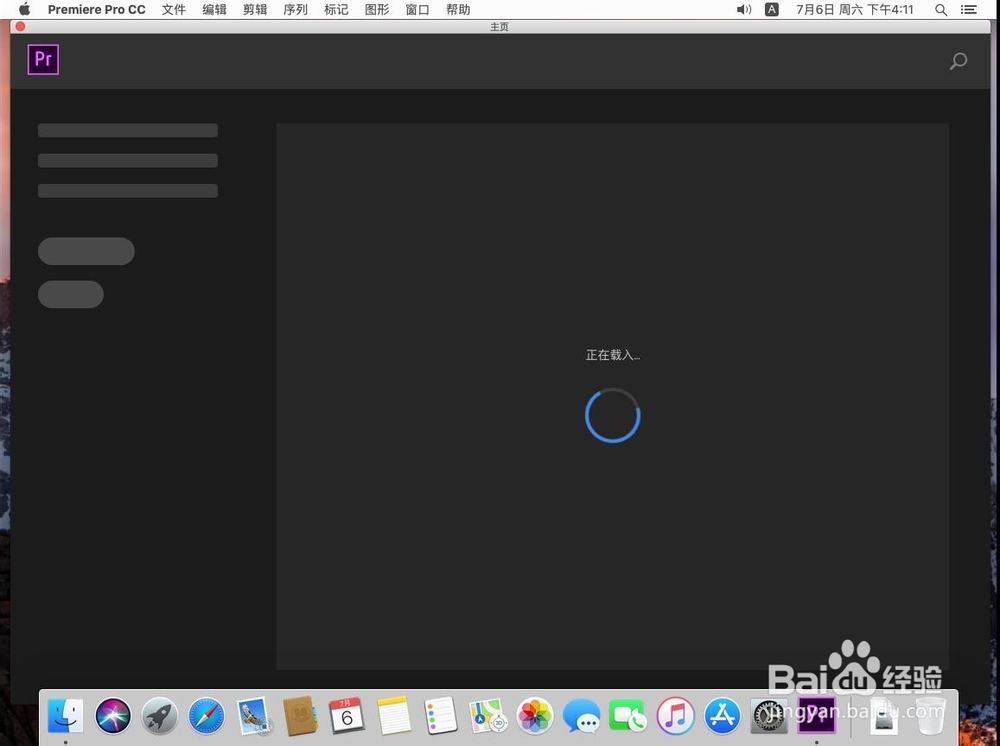
4、如图,打开Pr 2019后,会一直显示正在加载界面

Mac版Adobe Premiere 2019解决打开一直正在加载

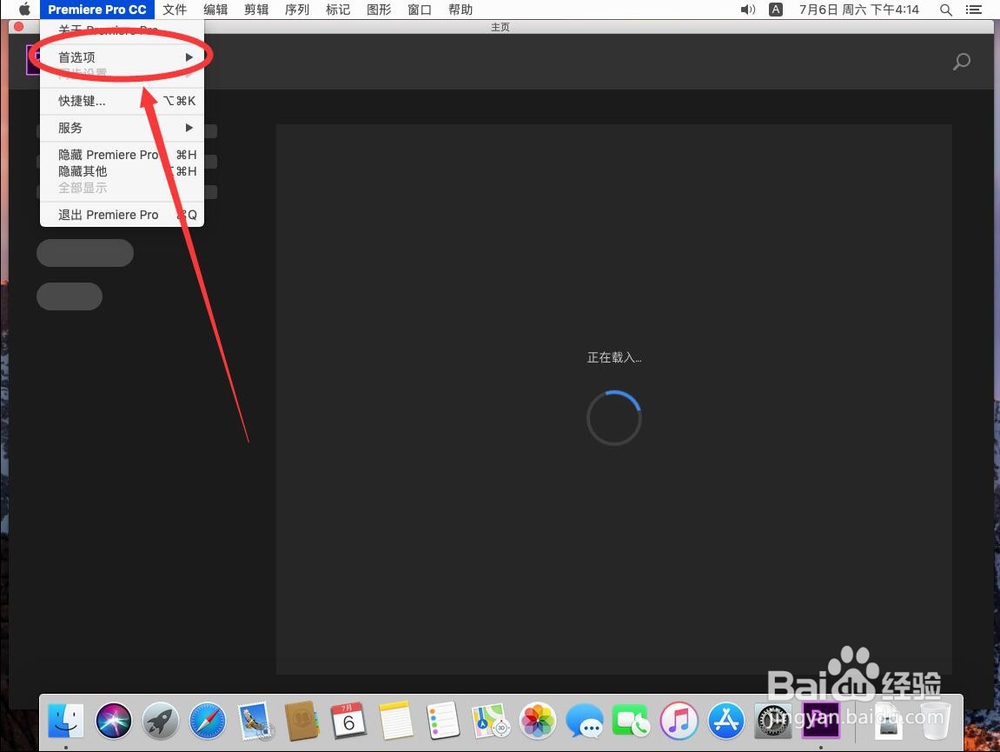
5、点击屏幕左上角苹果标志右侧的“Premiere Pro CC”

Mac版Adobe Premiere 2019解决打开一直正在加载

6、在打开的Pr菜单中,选择“首选项”

Mac版Adobe Premiere 2019解决打开一直正在加载

7、在打开的次级菜单中,选择“常规”

Mac版Adobe Premiere 2019解决打开一直正在加载

8、打开常规设置后,点击启动时后面的“显示主页”选项

Mac版Adobe Premiere 2019解决打开一直正在加载

9、在打开的菜单中,选择“打开最近使用的项目”

Mac版Adobe Premiere 2019解决打开一直正在加载

10、然后点击右下角的“确定”保持设置

Mac版Adobe Premiere 2019解决打开一直正在加载

11、这样退出后,再打开Pr 2019就可以直接进入编辑界面了

Mac版Adobe Premiere 2019解决打开一直正在加载

  • pr内存怎么清理
  • Pr2020按钮编辑器怎么重置布局
  • PR软件如何清理软件缓存?
  • PR怎么让照片播放速度等长
  • 如何将素材导入到pr
  • 热门搜索
    呼叫转移怎么收费 雷凌怎么样 精子不液化怎么办 任命书怎么写 建筑平面图怎么画 肌肉痉挛怎么办 刷牙时牙龈出血是怎么回事 耳机怎么煲机 韩国泡菜怎么做 怎么隐藏qq