如何用软碟通制作U盘为系统启动盘

 时间:2024-10-13 08:34:21

1、把U盘插到电脑的USB接口上面。

如何用软碟通制作U盘为系统启动盘

2、打开U盘,对U盘里面的数据做好备份。

如何用软碟通制作U盘为系统启动盘

3、找到刻录软件软碟通并打开。

如何用软碟通制作U盘为系统启动盘

4、在下方的本地目录里面找到要刻录的系统(Windows 10 64bit)所在的路径。

如何用软碟通制作U盘为系统启动盘

5、双击打开镜像文件。

如何用软碟通制作U盘为系统启动盘

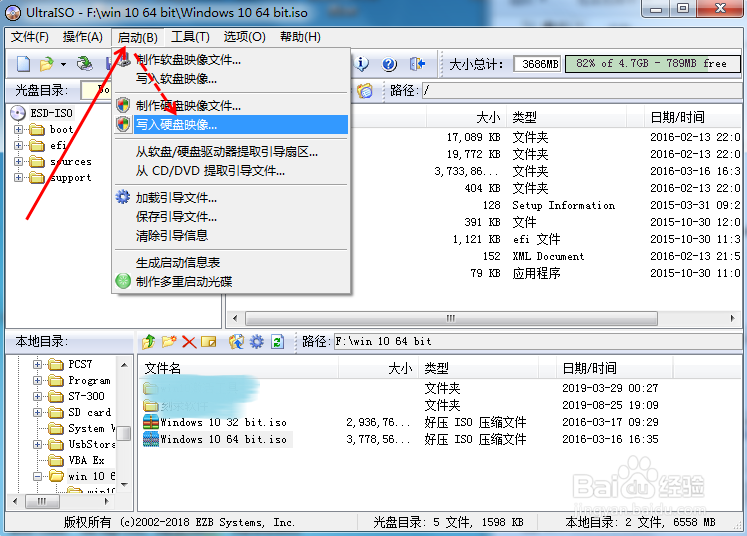
6、点击工具栏里面的【启动】、选择“写入硬盘镜像”。

如何用软碟通制作U盘为系统启动盘

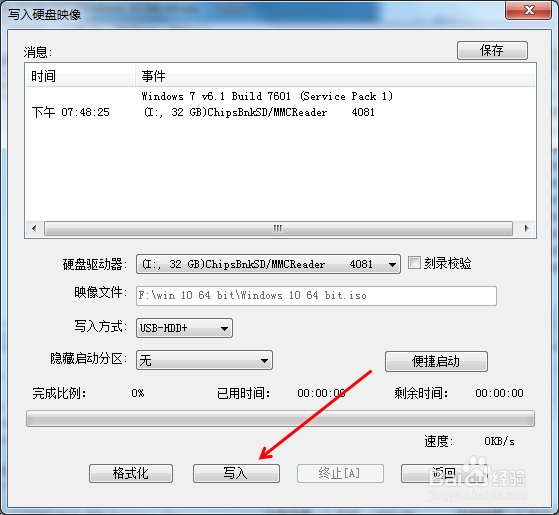
7、在“写入硬盘镜像”会话框里边点击【写入】。

如何用软碟通制作U盘为系统启动盘

8、在弹出的“提示”对话框上面点击【是】。

如何用软碟通制作U盘为系统启动盘

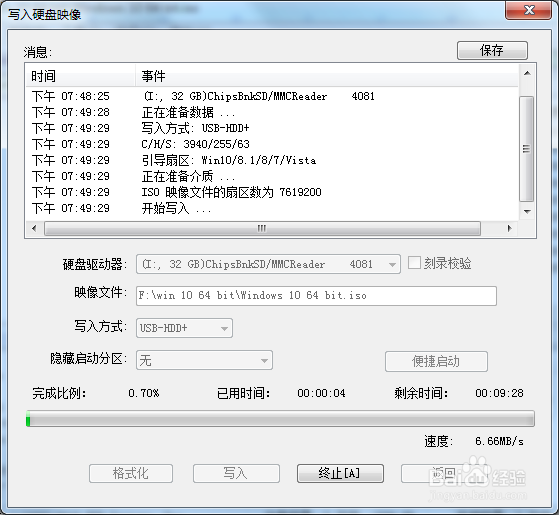
9、刻录即将开始。

如何用软碟通制作U盘为系统启动盘

10、刻录成功。

如何用软碟通制作U盘为系统启动盘
  • 主板元器件短路判断方法汇总
  • win7下怎么装deepin双系统
  • 几种修改Winpe启动画面的方法
  • 如何在联想电脑上安装XP系统
  • windows7如何安装raid
  • 热门搜索
    怎么折千纸鹤 鼻息肉怎么治疗 我的世界怎么吃东西 宝宝满月怎么发朋友圈 北京汽车怎么样 ppt超链接怎么做 辛字五笔怎么打 打印机怎么加墨 新闻评论怎么写 华为安全模式怎么解除