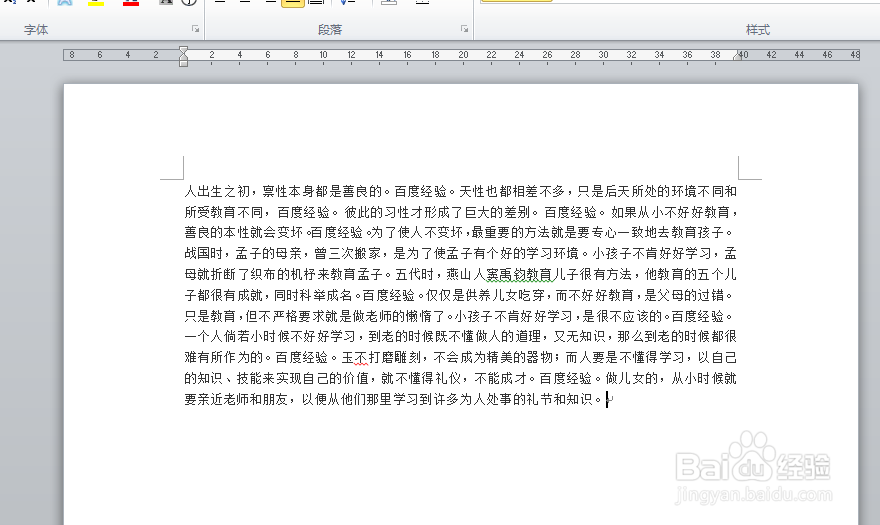
1、打开word文档。
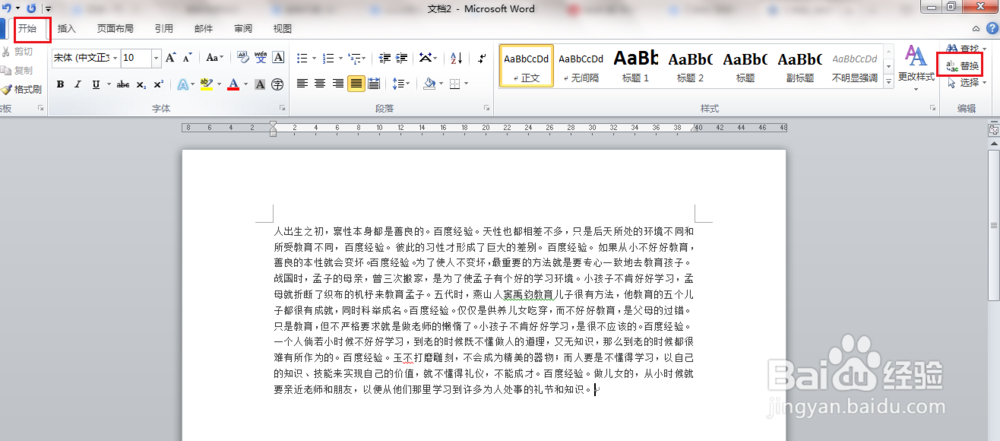
2、如果想批量把文档的指定内容加粗,当然是替换法比较合适。所以我们点击开始,替换。
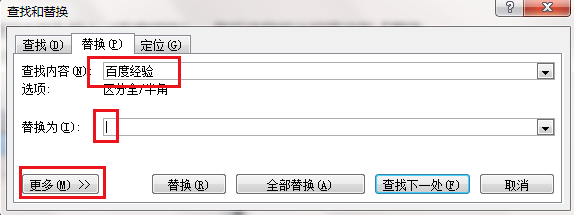
3、弹出对话框,查找内容输入百度经验,将光标移到替换为栏内,点击更多。
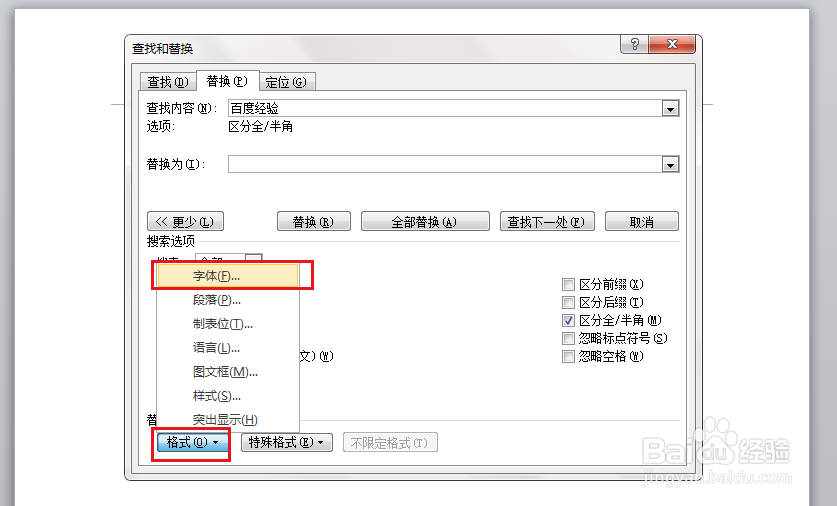
4、查找和替换对话框展开后,打开格式菜单,点击字体。
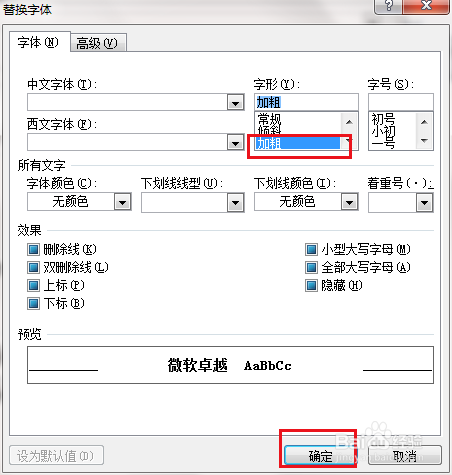
5、弹出对话框,点击字形下的加粗,确定。
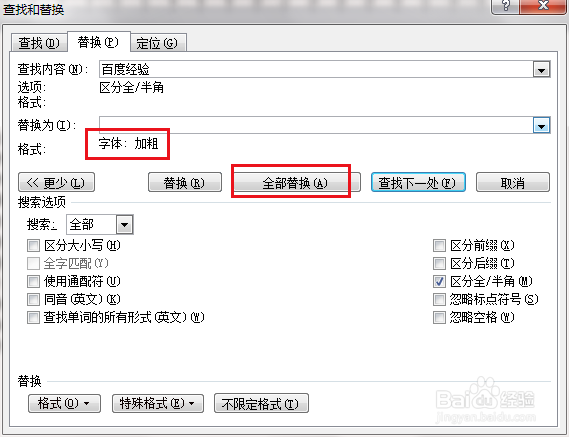
6、这时在替换为下就多了字体:加粗内容,点击全部替换。
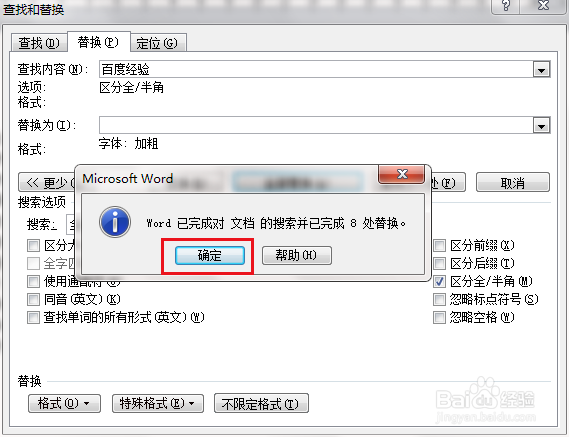
7、弹出对话框,共替换了8处,确定。
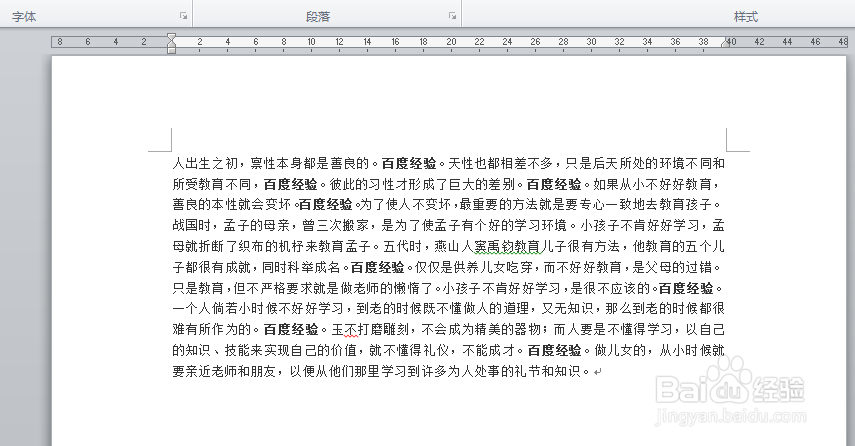
8、文档中的百度经验全部加粗了。
时间:2026-04-23 09:06:17
1、打开word文档。
2、如果想批量把文档的指定内容加粗,当然是替换法比较合适。所以我们点击开始,替换。
3、弹出对话框,查找内容输入百度经验,将光标移到替换为栏内,点击更多。
4、查找和替换对话框展开后,打开格式菜单,点击字体。
5、弹出对话框,点击字形下的加粗,确定。
6、这时在替换为下就多了字体:加粗内容,点击全部替换。
7、弹出对话框,共替换了8处,确定。
8、文档中的百度经验全部加粗了。
