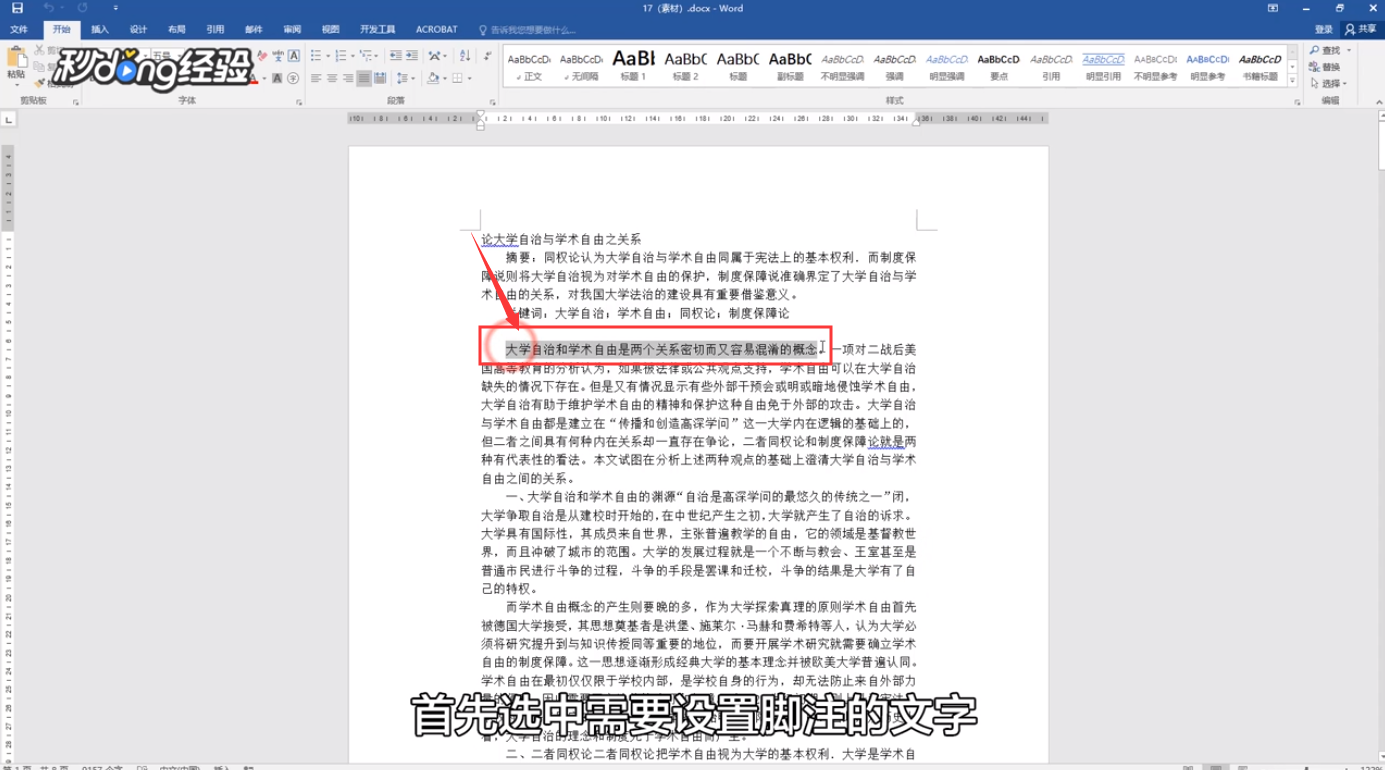
1、选中需要设置脚注的文字。
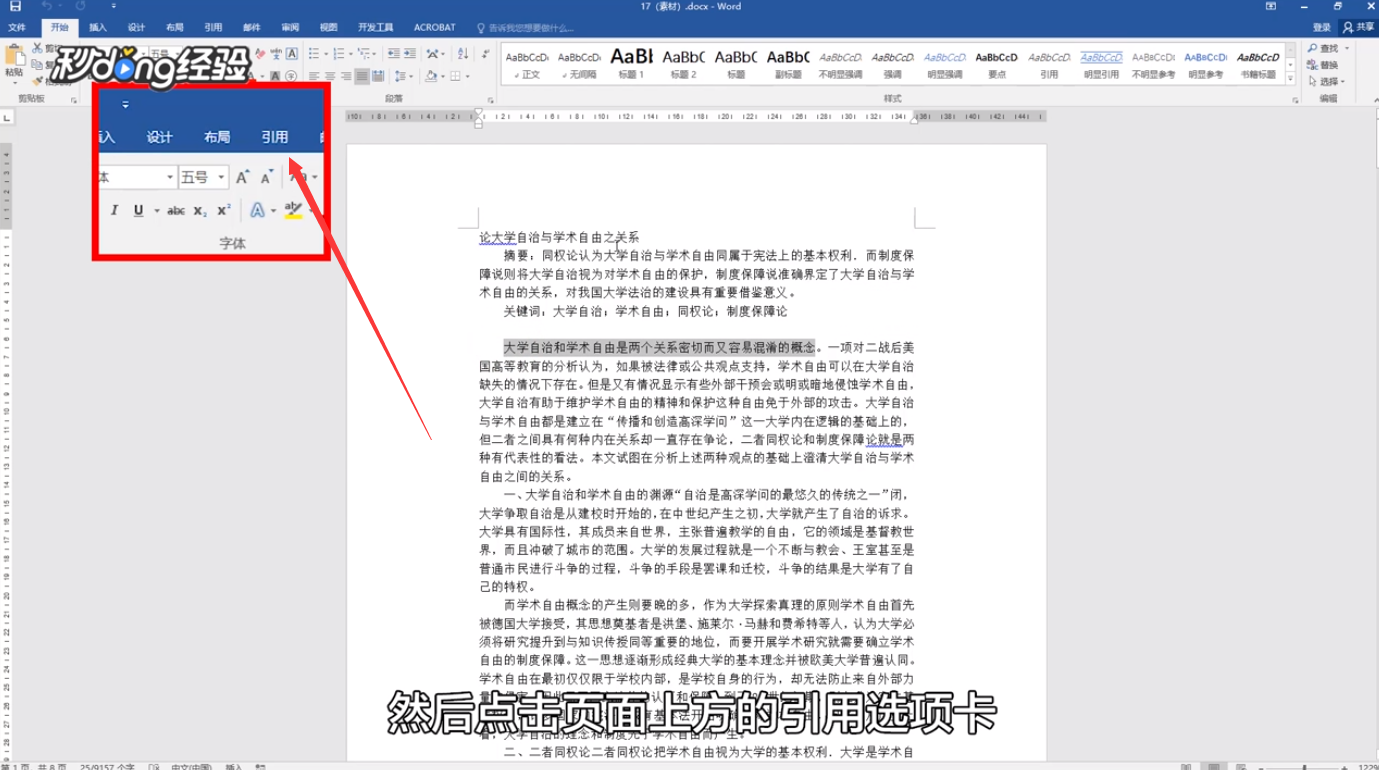
2、点击页面上方的“引用”选项卡。
3、点击脚注中的“插入脚注”。

4、输入相应的文字。
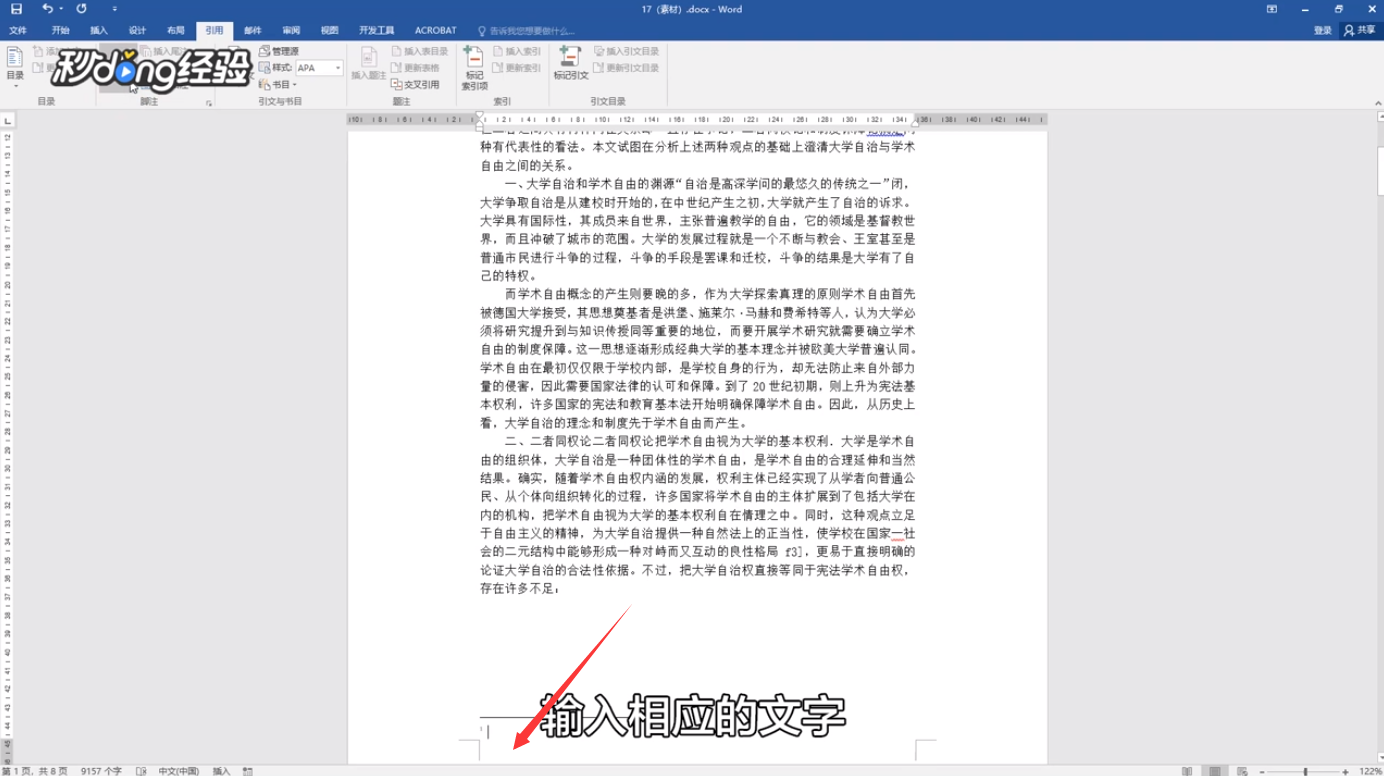
5、输入完成后,可以按键盘上的Enter键或者空白位置完成输入。

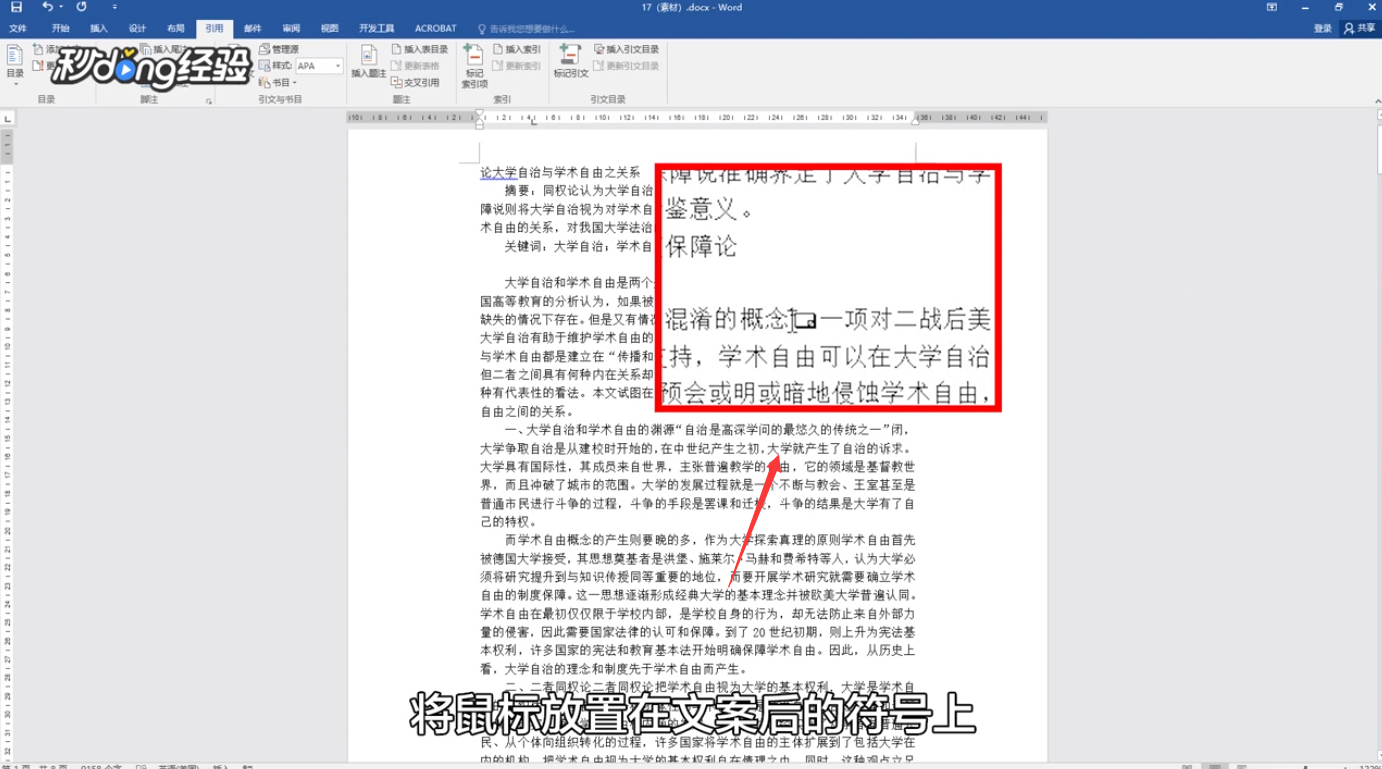
6、设置完成后,将鼠标放在文案后的符号上,就可以看到脚注的内容。
7、如果要删除脚注,只需要删除设置完成后出现的图标即可。

8、点击右下角的箭头,就可以打开尾注和脚注的设置界面。

9、总结如下。

时间:2026-04-30 10:37:39
1、选中需要设置脚注的文字。
2、点击页面上方的“引用”选项卡。
3、点击脚注中的“插入脚注”。
4、输入相应的文字。
5、输入完成后,可以按键盘上的Enter键或者空白位置完成输入。
6、设置完成后,将鼠标放在文案后的符号上,就可以看到脚注的内容。
7、如果要删除脚注,只需要删除设置完成后出现的图标即可。
8、点击右下角的箭头,就可以打开尾注和脚注的设置界面。
9、总结如下。
