1、1.色彩曲线的调整图层
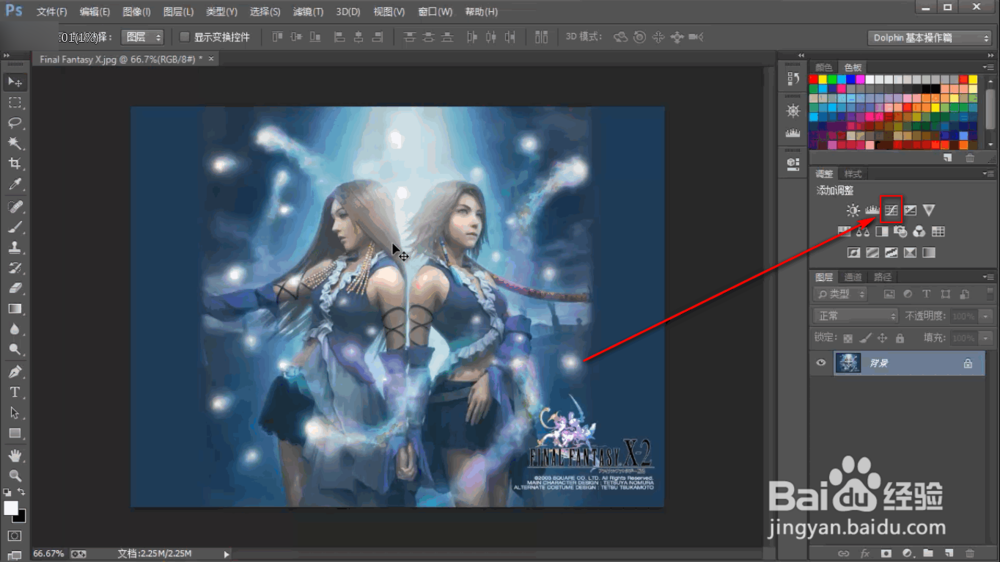
首先我们打开PS之后,导入素材图片,在界面的最右侧有一个添加色彩曲线的调整图层按钮,鼠标点击一下。
2、2.色彩曲线设置窗口
然后就会弹出一个色彩曲线的设置窗口的界面,这里面有色彩曲线的图标和一些图标按键。

3、3.画笔
在最左侧栏下方有一个类似画笔的图标,点击它就可以通过画笔来绘制色彩曲线了。

4、4.绘制曲线
我们随意的画上一笔,这时图像随着曲线的变化产生变化,此法适合高手来操作。

5、5.感叹号图标
在画笔的下方有一个感叹号的图标,这个是软件通过运算自动匹配和微调曲线的。

6、6.处理曲线
点击那个感叹号的图标,这个时候发现刚刚绘制的曲线变得圆滑和平滑了,图像也变得柔和了。

7、7.选择预设
在最上方的预设中,点击下拉菜单可以找到很多预设的效果,大家可以尝试一下哈,与色彩曲线结合在一起产生更好的效果呢!

1、首先我们打开PS之后,导入素材图片,在界面的最右侧有一个添加色彩曲线的调整图层按钮,鼠标点击一下。
2、然后就会弹出一个色彩曲线的设置窗口的界面,这里面有色彩曲线的图标和一些图标按键。
3、在最左侧栏下方有一个类似画笔的图标,点击它就可以通过画笔来绘制色彩曲线了。
4、我们随意的画上一笔,这时图像随着曲线的变化产生变化,此法适合高手来操作。
5、在画笔的下方有一个感叹号的图标,这个是软件通过运算自动匹配和微调曲线的。
6、点击那个感叹号的图标,这个时候发现刚刚绘制的曲线变得圆滑和平滑了,图像也变得柔和了。
7、在最上方的预设中,点击下拉菜单可以找到很多预设的效果,大家可以尝试一下哈,与色彩曲线结合在一起产生更好的效果呢!
