Photoshop如何制作圆月与弯月

 时间:2026-02-12 05:26:42

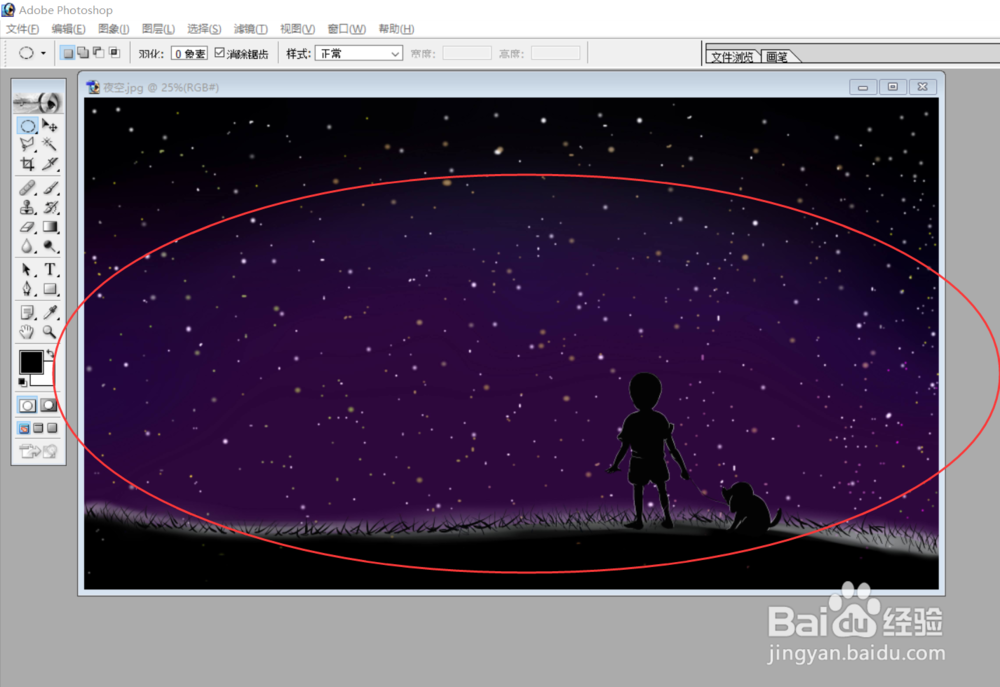
1、在Photoshop软件里打开需要处理的图片文件。

Photoshop如何制作圆月与弯月

Photoshop如何制作圆月与弯月

2、新建图层:点击工具栏上的“图层”----"新建"----“图层”。

Photoshop如何制作圆月与弯月

3、采用圆形选区工具,并按住Shift键在图片中画一个正圆选区。

Photoshop如何制作圆月与弯月

Photoshop如何制作圆月与弯月

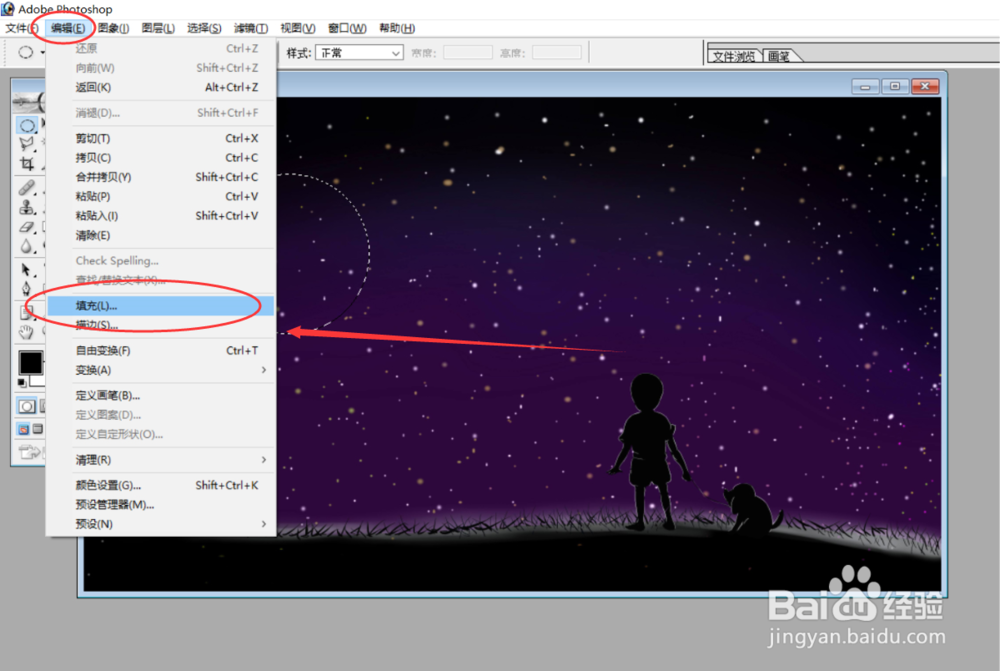
4、点击工具栏中的" 编辑"----"填充"。

Photoshop如何制作圆月与弯月

5、选择"背景色"填充,然后点击"好"。

Photoshop如何制作圆月与弯月

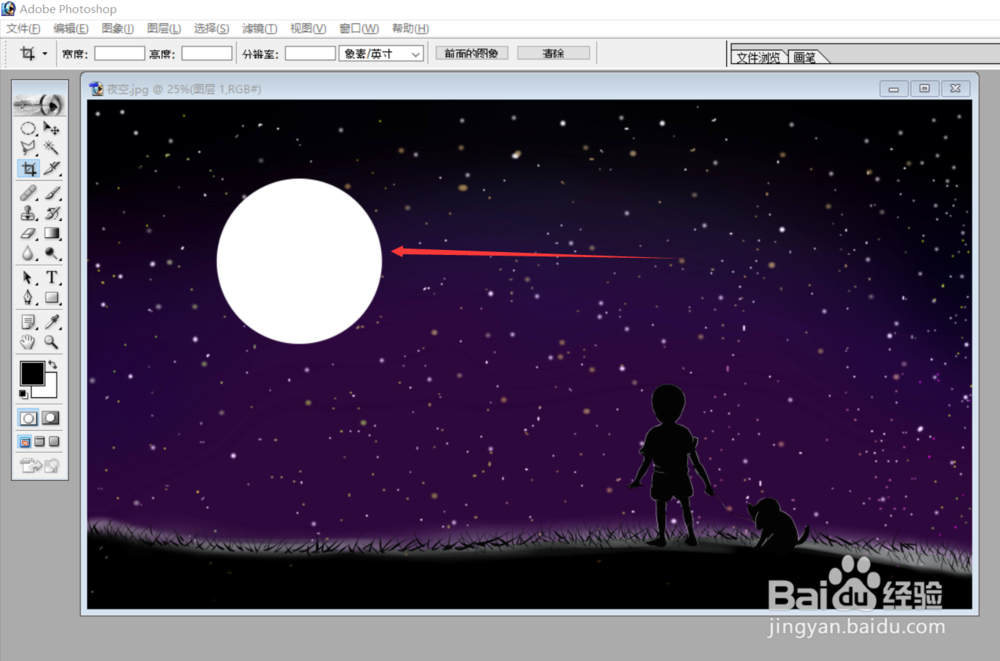
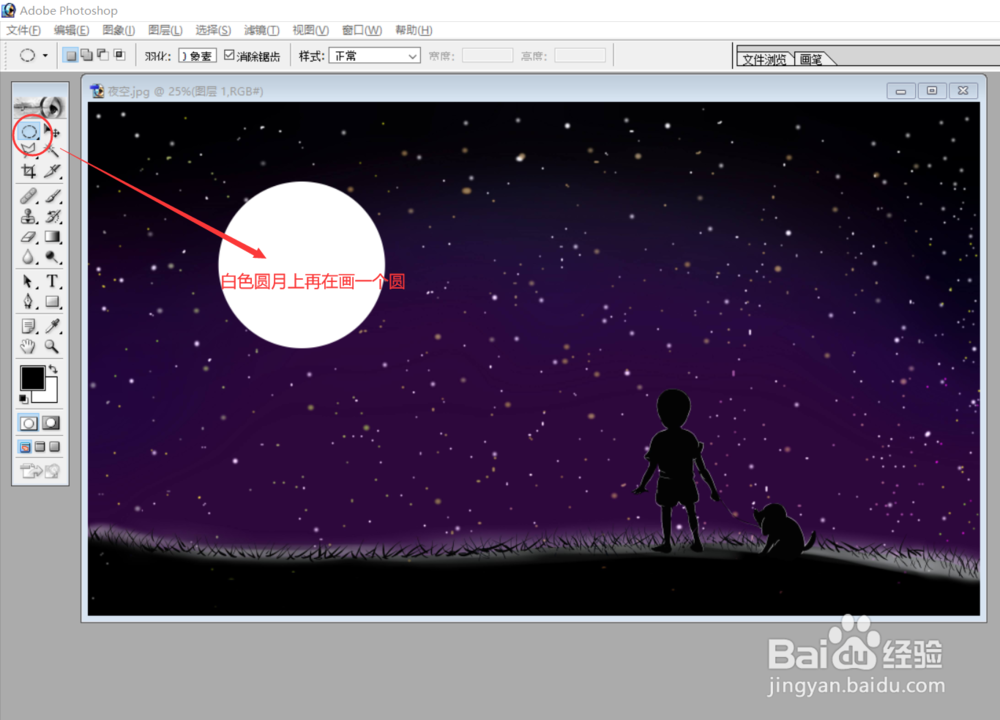
6、背景色填充后,白色圆月就制作完成。

Photoshop如何制作圆月与弯月

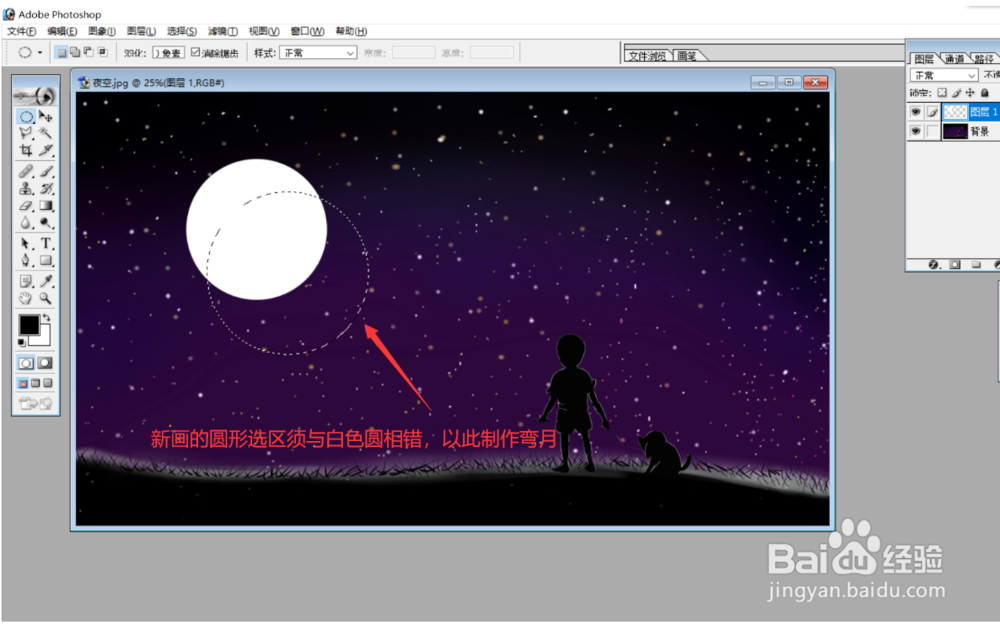
7、如果需要继续制作弯月,在此基础之上,另画一圆形选区,且须与原来的白色正圆相错。
Photoshop如何制作圆月与弯月

Photoshop如何制作圆月与弯月

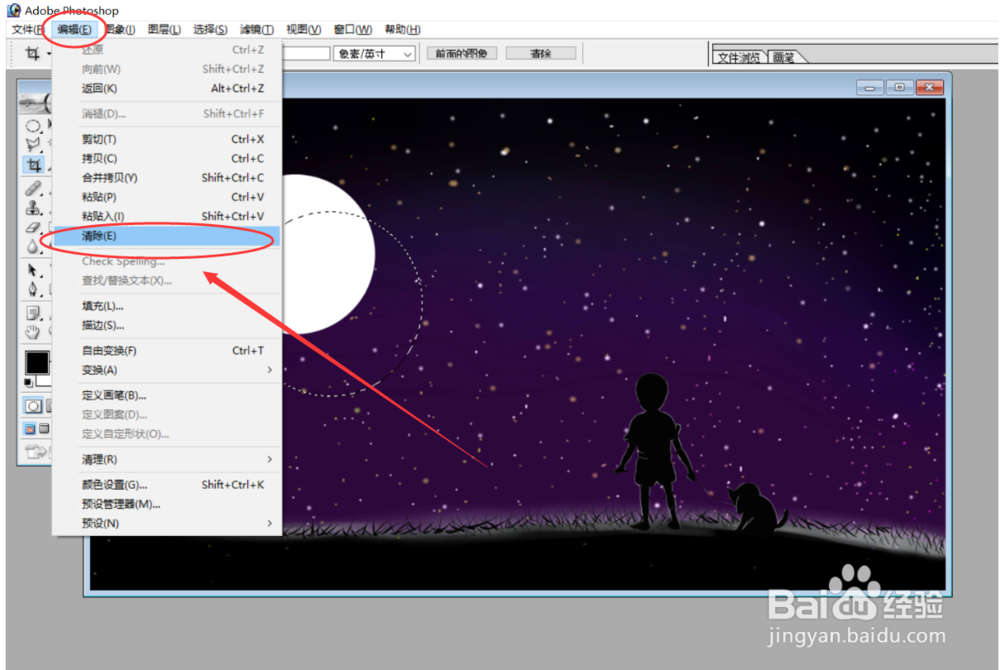
8、调整选区的位置后,点击工具栏上的“编辑”----“清除”。

Photoshop如何制作圆月与弯月

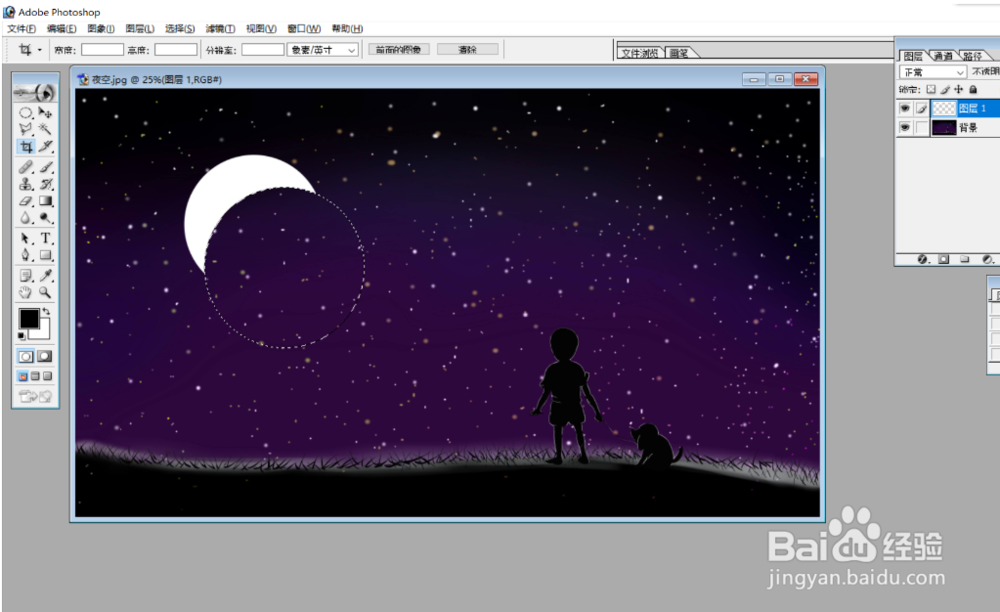
9、清除操作后,与白色正圆相错的部分即被删除,此时弯月便制作完成。

Photoshop如何制作圆月与弯月

Photoshop如何制作圆月与弯月

  • PS怎么合成漂亮的动物海报
  • ps如何快速绘制枫叶图案
  • ps怎么快速画鹦鹉?
  • Ps 如何创建月亮发光的效果
  • ps制作制作俏皮可通Q版字体?
  • 热门搜索
    沙棘油的作用 happy birthday什么意思 the end什么意思 我能为你做些什么 艾叶对妇科病的作用 运动会400米加油稿 燕窝的功效与作用禁忌 瑞舒伐他汀钙片作用 复方氨酚烷胺片的作用 什么牌子的纯牛奶好