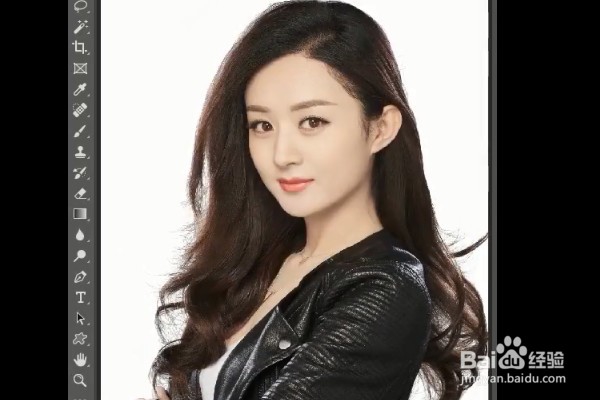
1、首先,我们将准备好的个人图片或者其他图片放入ps中。
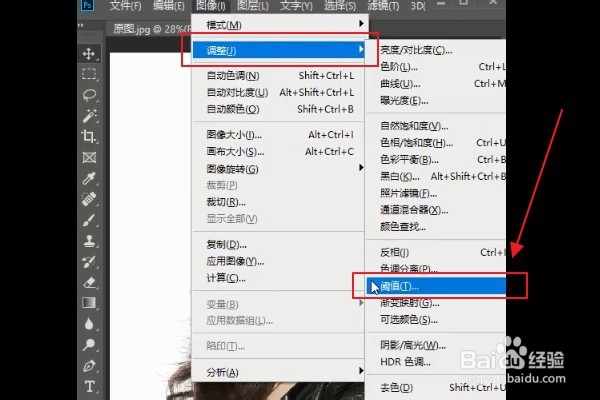
2、接着我们选择【图像】、【调整】、【阈值】功能,如图所示。
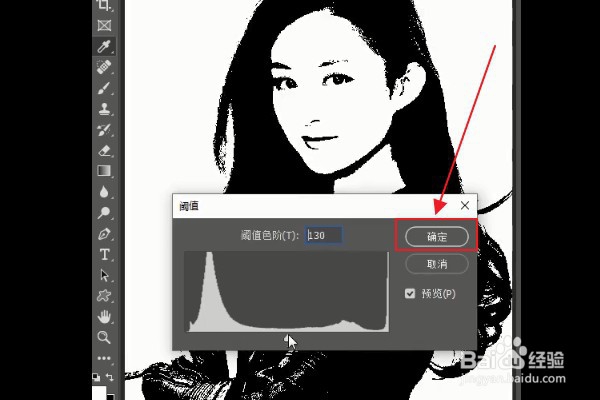
3、我们可以根据自己的需要来调整阈值的具体数值,接着点击确定。
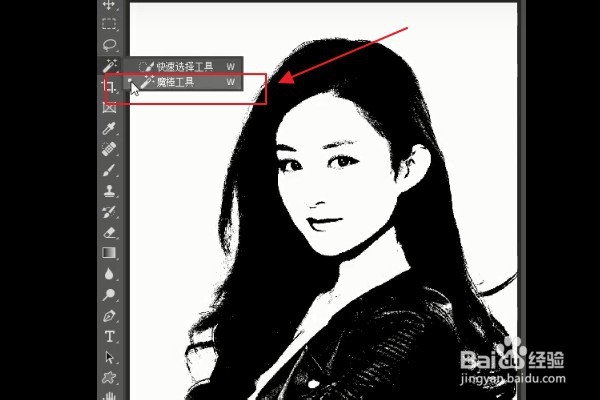
4、紧接着就是在界面左方选择【魔棒工具】功能。
5、按住ctrl+j将其复制一层,接着将星空背景图层拖入到人物图层上方。
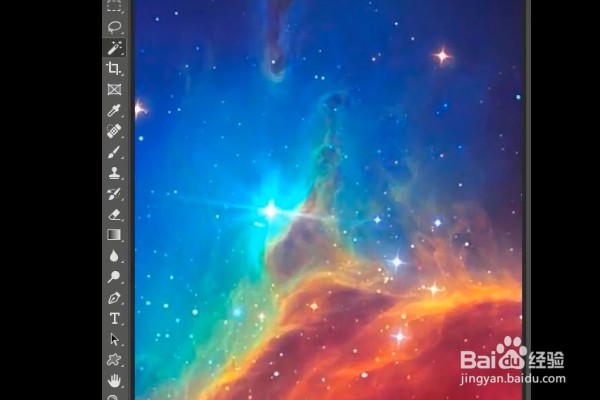
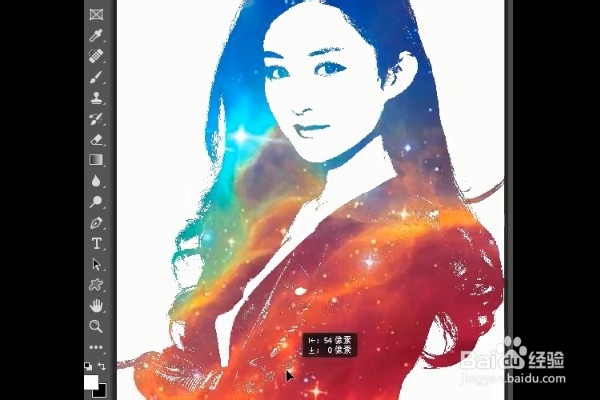
6、最后,我们鼠标选择星空图层,按住alt键,这样一个浪漫唯美的星空头像照片就制作完成啦!
时间:2026-04-23 00:38:59
1、首先,我们将准备好的个人图片或者其他图片放入ps中。
2、接着我们选择【图像】、【调整】、【阈值】功能,如图所示。
3、我们可以根据自己的需要来调整阈值的具体数值,接着点击确定。
4、紧接着就是在界面左方选择【魔棒工具】功能。
5、按住ctrl+j将其复制一层,接着将星空背景图层拖入到人物图层上方。
6、最后,我们鼠标选择星空图层,按住alt键,这样一个浪漫唯美的星空头像照片就制作完成啦!
