【iSlide功能详解】易学的4种PPT图片处理方法

 时间:2026-02-16 12:40:34

1、示例:

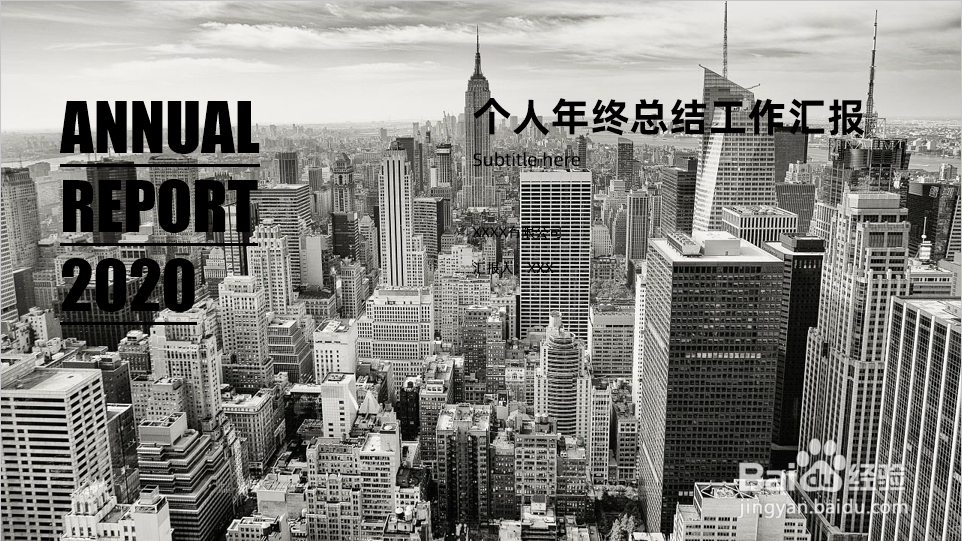
做PPT中经常遇到背景图片的太复杂,导致文字看不清的情况

这种情况处理方法有很多,下面列举4种方法作为示范
【iSlide功能详解】易学的4种PPT图片处理方法

2、处理方法1:加透明色块

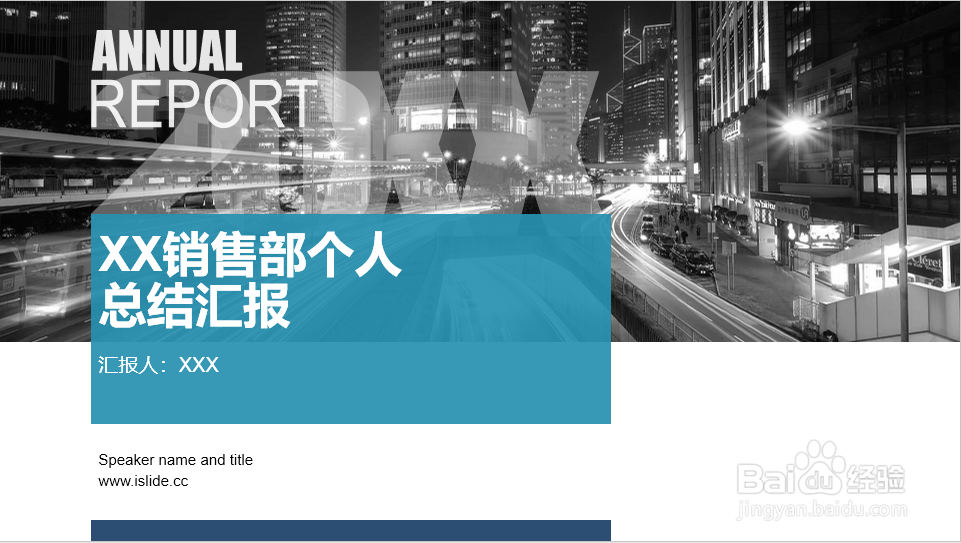
插入一个蓝色的矩形,将其透明度设置为30%

看看效果

文字就可以清晰显示了,很好的实现了图文结合
【iSlide功能详解】易学的4种PPT图片处理方法

3、处理方法2:加渐变色块

插入一个与图片等大小的矩形

在【设置形状格式】中选择【渐变填充】,设置好颜色及透明度即可

【iSlide功能详解】易学的4种PPT图片处理方法

【iSlide功能详解】易学的4种PPT图片处理方法

4、处理方法3:图片处理

图片格式-颜色-重新着色

相比起方法1,直接使用图片处理更加方便,选择更加智能化

【iSlide功能详解】易学的4种PPT图片处理方法

【iSlide功能详解】易学的4种PPT图片处理方法

5、处理方法4:墨迹填充

打开iSlide【插图库】,搜索【墨迹】,单击下载后

使用图片进行填充即可

【iSlide功能详解】易学的4种PPT图片处理方法

【iSlide功能详解】易学的4种PPT图片处理方法

  • WPS的PPT该如何修改字体大小颜色等
  • 自然分娩如何护理?
  • PPT表格如何合并和拆分单元格
  • PowerPoint2016中如何设置受信任的加载项目录
  • PowerPoint中怎么插入六边形群集
  • 热门搜索
    怎么学网络推广 老打哈欠是怎么回事 退休金怎么算 体温表怎么看 家长感言怎么写 宝贝你怎么紧还要我继 试孕纸怎么用 日记用英语怎么说 改密码怎么改 gorilla怎么读