1、在Excel文档中,单击选择单元格,输入第一个数据。
向下拖动鼠标选中需要填充的空白单元格。
在开始选项卡下单击填充右侧下拉箭头,在列表中选择序列。
在弹出的序列对话框中设置类型和步长,单击确定按钮。
关闭对话框后就完成了填充,如果需要修改数据,可以双击单元格进行修改。
还可以单击选择单元格,在编辑栏里进行修改数据。
选择单元格,拖动单元格边框可以移动数据。
选择单元格按住Ctrl键,拖动单元格边框可以复制数据。
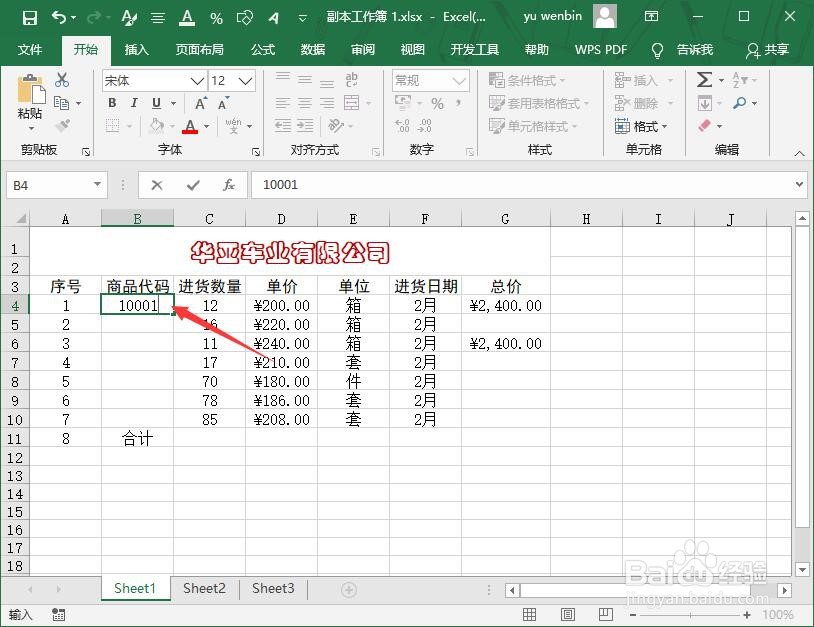
2、向下拖动鼠标选中需要填充的空白单元格。
在开始选项卡下单击填充右侧下拉箭头,在列表中选择序列。
在弹出的序列对话框中设置类型和步长,单击确定按钮。
关闭对话框后就完成了填充,如果需要修改数据,可以双击单元格进行修改。
还可以单击选择单元格,在编辑栏里进行修改数据。
选择单元格,拖动单元格边框可以移动数据。
选择单元格按住Ctrl键,拖动单元格边框可以复制数据。

3、在开始选项卡下单击填充右侧下拉箭头,在列表中选择序列。
在弹出的序列对话框中设置类型和步长,单击确定按钮。
关闭对话框后就完成了填充,如果需要修改数据,可以双击单元格进行修改。
还可以单击选择单元格,在编辑栏里进行修改数据。
选择单元格,拖动单元格边框可以移动数据。
选择单元格按住Ctrl键,拖动单元格边框可以复制数据。
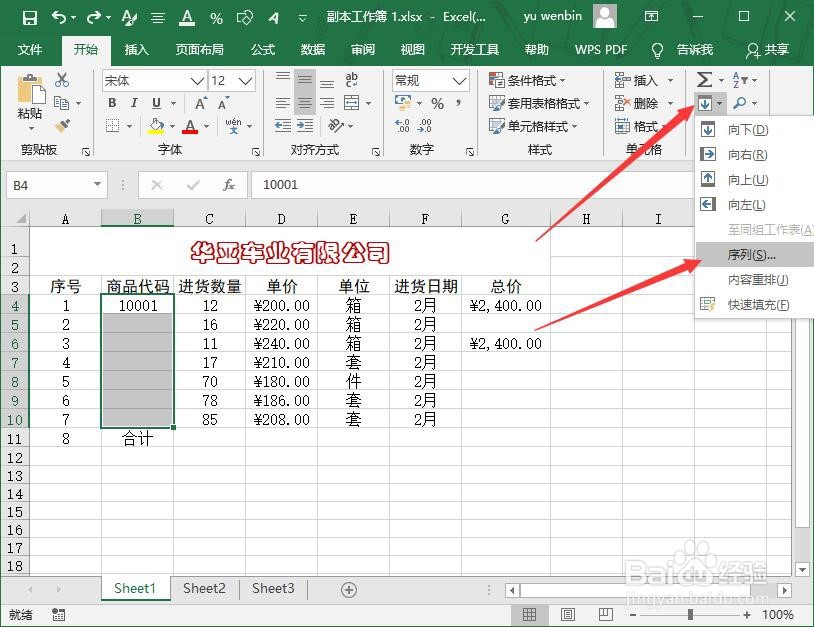
4、在弹出的序列对话框中设置类型和步长,单击确定按钮。
关闭对话框后就完成了填充,如果需要修改数据,可以双击单元格进行修改。
还可以单击选择单元格,在编辑栏里进行修改数据。
选择单元格,拖动单元格边框可以移动数据。
选择单元格按住Ctrl键,拖动单元格边框可以复制数据。

5、关闭对话框后就完成了填充,如果需要修改数据,可以双击单元格进行修改。
还可以单击选择单元格,在编辑栏里进行修改数据。
选择单元格,拖动单元格边框可以移动数据。
选择单元格按住Ctrl键,拖动单元格边框可以复制数据。

6、还可以单击选择单元格,在编辑栏里进行修改数据。
选择单元格,拖动单元格边框可以移动数据。
选择单元格按住Ctrl键,拖动单元格边框可以复制数据。

7、选择单元格,拖动单元格边框可以移动数据。
选择单元格按住Ctrl键,拖动单元格边框可以复制数据。

8、选择单元格按住Ctrl键,拖动单元格边框可以复制数据。

