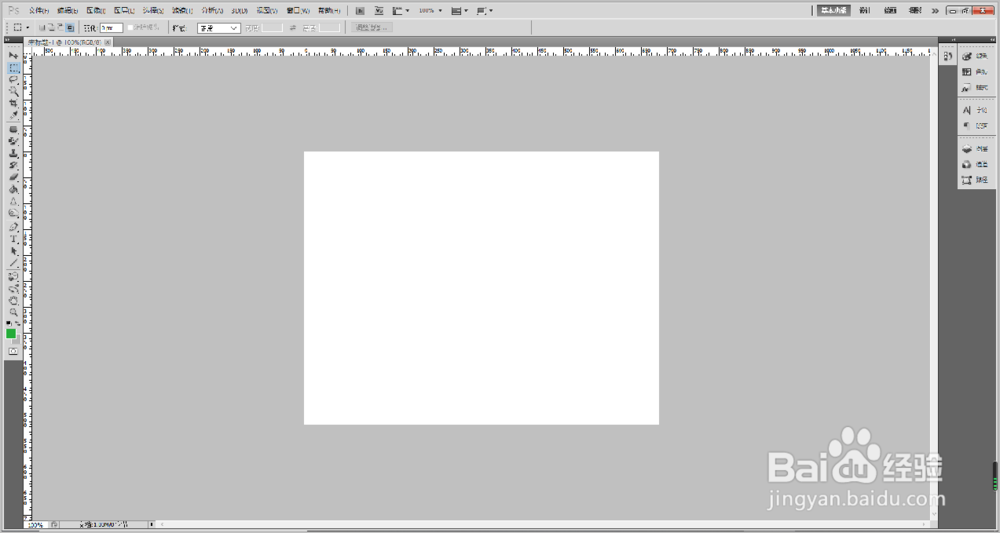
1、运行Photoshop软件,点击菜单栏【新建】按键,建立一个画布。
2、点击菜单栏【文件】,在下拉菜单里点击【置入】按键。

3、从本地文件中选中需要上传的照片,点击【置入】,照片就插入到画布中。
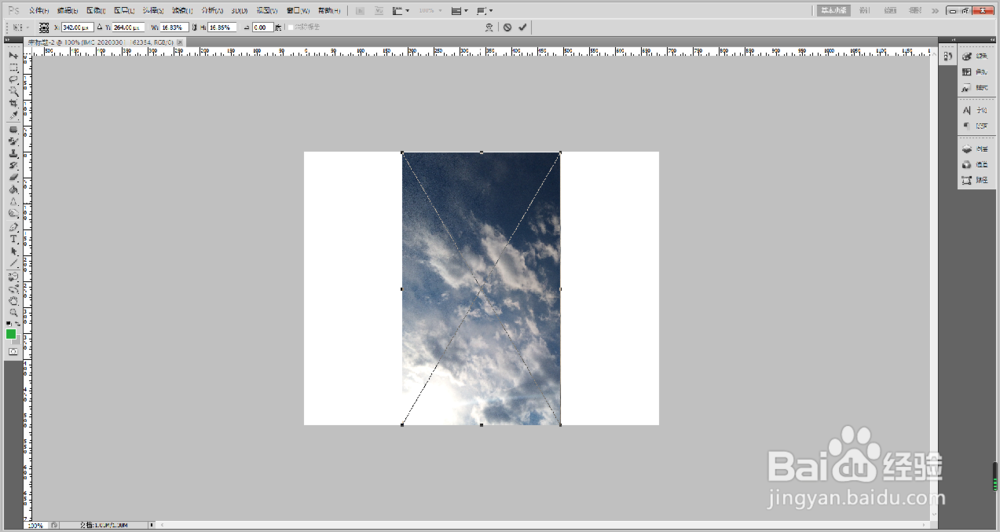
4、调整第一张照片的位置,为后面插入的照片留出位置。
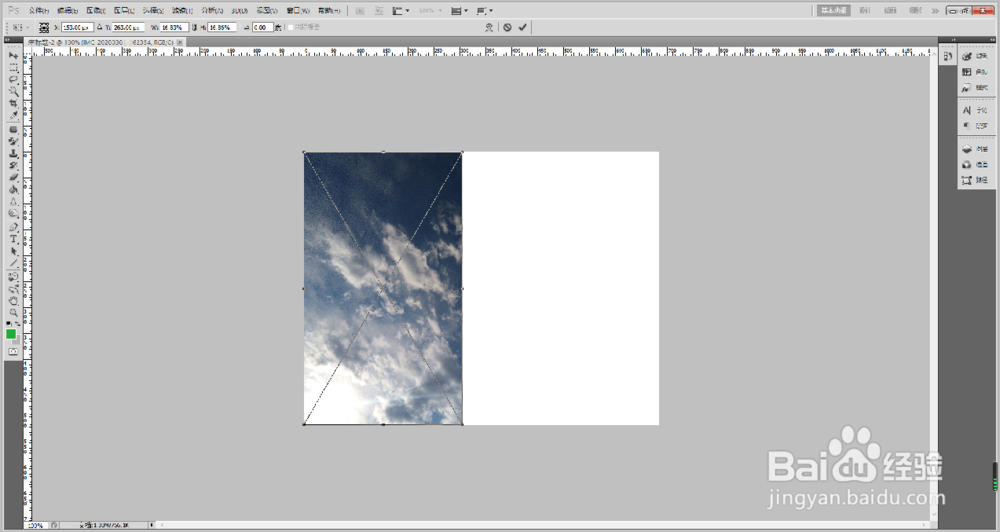
5、同样按照【文件】——置入——调整的步骤,置入第二张、第三张照片。

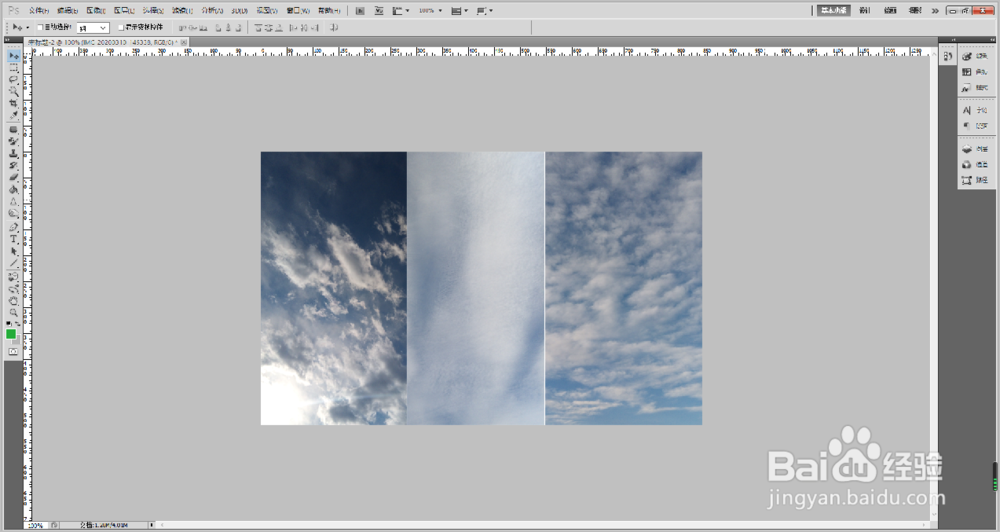
6、通过菜单栏【图像】菜单栏【画布大小】选项,调整画布大小。三张照片就同时放在一个画布上了。
7、总结:
1.运行Photoshop软件,点击菜单栏【新建】按键,建立一个画布。
2.点击菜单栏【文件】,在下拉菜单里点击【置入】按键。
3.从本地文件中选中需要上传的照片,点击【置入】,照片就插入到画布中。
4.调整第一张照片的位置,为后面插入的照片留出位置。
5.同样按照【文件】——置入——调整的步骤,置入第二张、第三张照片。
6.通过菜单栏【图像】菜单栏【画布大小】选项,调整画布大小。三张照片就同时放在一个画布上了。
