1、首先从oracle官网上下载我们所需的的JDK,并安装好JDK
如:JDK安装在“D:\program files\Java\jdk-13.0.1”
注:根据自己实际安装位置,进行操作

2、下面开始配置Java环境变量(Win10以下操作系统,配置方法类似),
在桌面上找到“此电脑”,鼠标右击“此电脑”图标,
并点击窗口中的“属性",则会出现下窗口

3、点击左侧的高级系统设置,出现如下界面,点击环境变量

4、单击在”系统变量”的方框下面的”新建”按钮。

5、在”新建系统变量”页面下,
变量名:输入"JAVA_HOME"
变量值:输入你的JDK安装目录,
例如:JDK安装在“D:\program files\Java\jdk-13.0.1”
设置好后点击“确定”

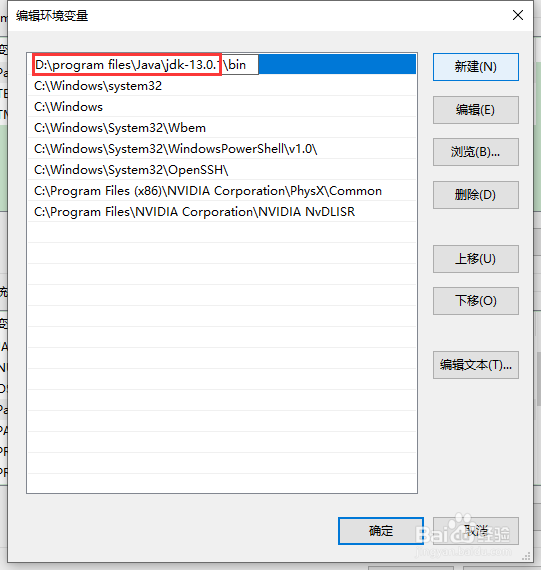
6、在系统变量中找到并单击变量"Path" 然后单击编辑。
在“编辑环境变量”页面下,
点击新建按钮,变量值的方框内输入:
”D:\program files\Java\jdk-13.0.1\bin ",
(红框内的地址为JDK的实际安装位置)
注:在JAVA_HOME设置正确的情况下,也可使用如下代码,操作较为简便
“ %JAVA_HOME%\bin;%JAVA_HOME%\jre\bin; ”均可正确配置
*若配置失败,进行此操作(连击"上移"按钮,把该变量上移至第一项,如图)
设置好后后点击“确定”。
7、如特殊需要,需配置变量名为"CLASS_ PATH"变量值,
注:一般情况下不必配置
在”新建系统变量”页面下,
变量名:输入"CLASS_ PATH"
变量值:输入".;%JAVA_HOME%\lib\dt.jar;%JAVA_HOME%\lib\tools.jar;"
设置好后后点击“确定

8、以上操作进行完毕后,Java环境变量配置操作已完成,
9、最后需要做的就是打开cmd命令窗口进行检验,
分别输入:java -version;java;javac;三个命令
如果第一个命令显示出了JDK的版本,
那么你的Java环境变量配置已经搭建成功(如图)
注:cmd命令窗口(键盘同时按住,win键+R键) 输入cmd即可打开

