Excel 2007 工作簿文档复制和自动备份

 时间:2024-10-24 17:12:56

1、启动Excel2007

Excel 2007 工作簿文档复制和自动备份

2、打开要复制的工作簿文档

Excel 2007 工作簿文档复制和自动备份

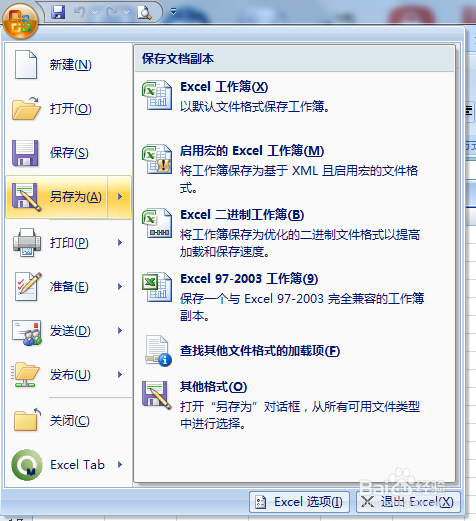
3、单击Office按钮

Excel 2007 工作簿文档复制和自动备份

4、在打开的“Office”按钮菜单中选择“另存为”命令

Excel 2007 工作簿文档复制和自动备份

5、打开文件类型列表,选择一个类型

Excel 2007 工作簿文档复制和自动备份

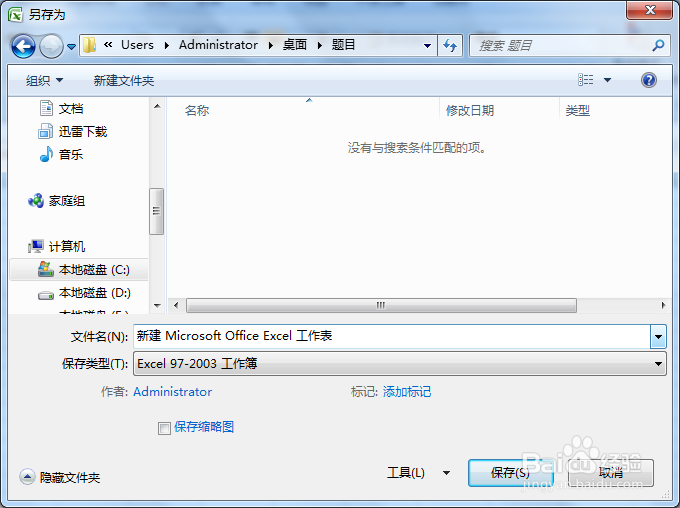
6、弹出“另存为”对话框,复制完成。

Excel 2007 工作簿文档复制和自动备份

7、打开要备份的工作博文档

Excel 2007 工作簿文档复制和自动备份

8、打开“另存为”对话框,单击左下角“工具”按钮,弹出下拉菜单,选择“常规选项”命令

Excel 2007 工作簿文档复制和自动备份

9、在”常规选项“对话框中,选中”生成备份文件“复选框,点击”确定“按钮返回。

Excel 2007 工作簿文档复制和自动备份

10、系统会自动在工作簿文档所在的文件夹中生成一份备份文件。

Excel 2007 工作簿文档复制和自动备份

11、备份后的文件名为”原文件名的备份“打开时会弹出一个提示框,单击是按钮可打开文件。

Excel 2007 工作簿文档复制和自动备份
  • excel备份与恢复在哪
  • 如何查找excel表格的备份文件
  • excel如何自动生成备份文件?
  • Excel2010表格如何设置自动保存和自动备份
  • Excel2007公式基本介绍
  • 热门搜索
    游标卡尺怎么读数 隐形眼镜怎么带 烫伤怎么办 低血压怎么治疗 过敏了怎么办 月经来了肚子痛怎么办 欧普开关插座怎么样 双皮奶怎么做 芒果怎么吃 发面包子怎么发面