怎么用PS把歪的图片正过来

 时间:2026-02-14 14:07:51

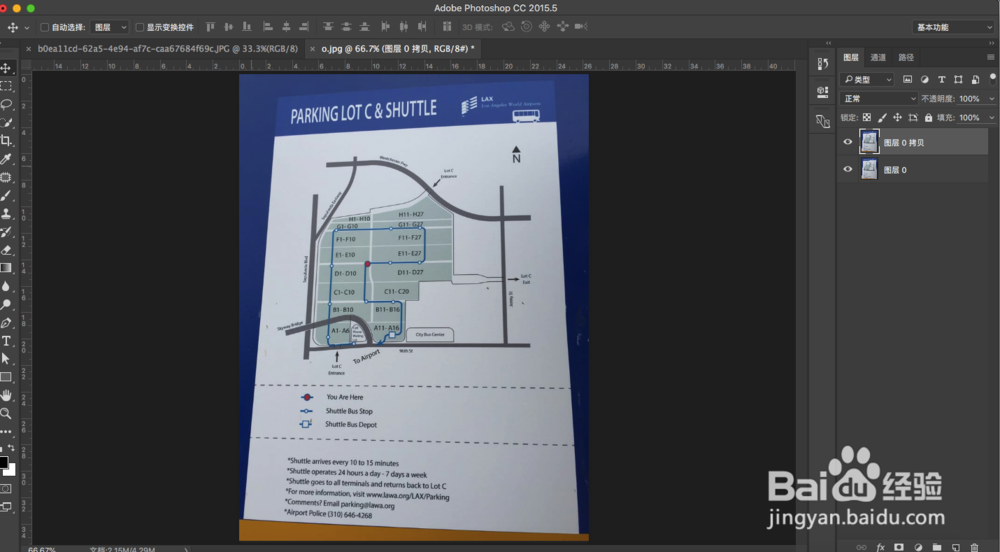
1、首先用PS打开你需要矫正的图片,照例将原始图层复制一层。比如这份文件。
怎么用PS把歪的图片正过来

2、找到透视裁剪工具,注意,不是裁切工具哦。

怎么用PS把歪的图片正过来

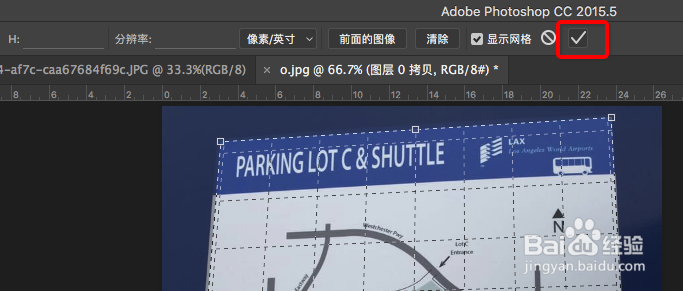
3、接着在图片四个角上点一下,选中要正角度的区域。如图,如果拉选区域时没有选好,四边上的节点可以调整范围。

怎么用PS把歪的图片正过来

4、最后在上方那个勾那里点一下就正过来了。

怎么用PS把歪的图片正过来

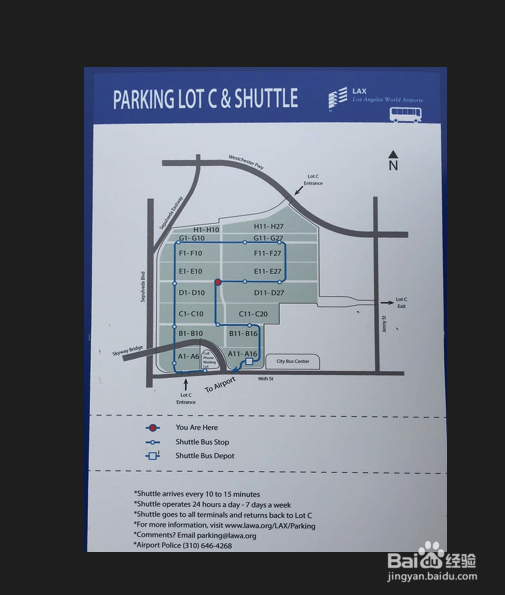
5、效果图:

怎么用PS把歪的图片正过来

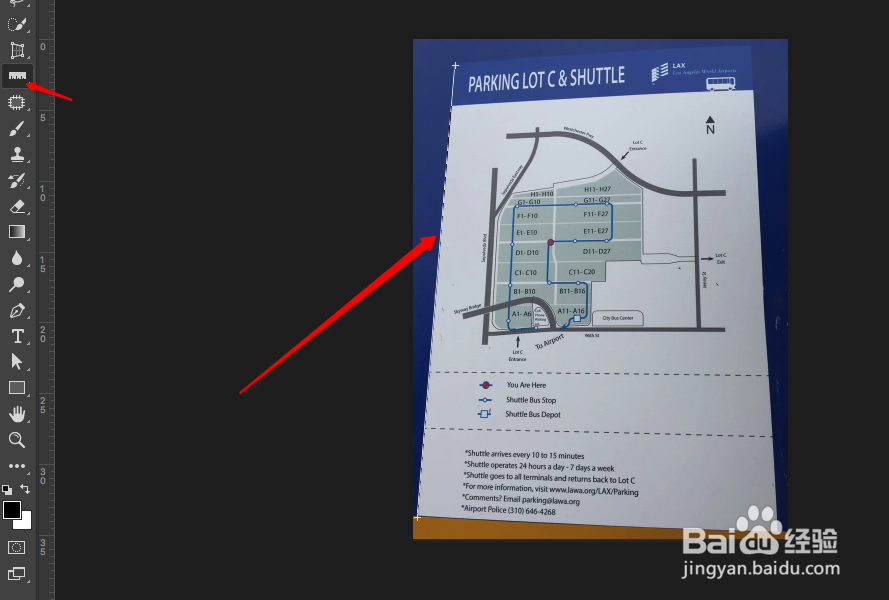
6、还有一种方法,就是利用标尺工具,这个工具有拉直图层的功能。

怎么用PS把歪的图片正过来

7、选中这个工具后,在图片上歪了的一条边上从上拉到下,拉一条直线,然后点一下上面的拉直图层按钮。但这个工具效果有时因图而异,要多做几次慢慢调整,有时一次性就拉好了,而且要裁边。不如上一种方法好用,用时最好是配合变形工具一起。
怎么用PS把歪的图片正过来

怎么用PS把歪的图片正过来

8、效果图:

怎么用PS把歪的图片正过来

  • PSCC 如何调整倾斜的图片为正
  • 在 Photoshop 中哪里可以找到更多面板
  • 简单的分割超高淘宝宝贝描述图片
  • ps(Photoshop)软件里面的矩形功能有什么用
  • 详情页产品细节如何放大?
  • 热门搜索
    怎么取英文名 上课犯困怎么办 鱼你在一起怎么加盟 snkrs怎么抽签 先马电源怎么样 怎么学好物理 qq怎么赠送q币 小天鹅冰箱怎么样 qq怎么绑定闺蜜关系 怎么减肥肚子