Win10怎么关闭鼠标加速 如何提高鼠标准确度

 时间:2026-02-14 08:49:07

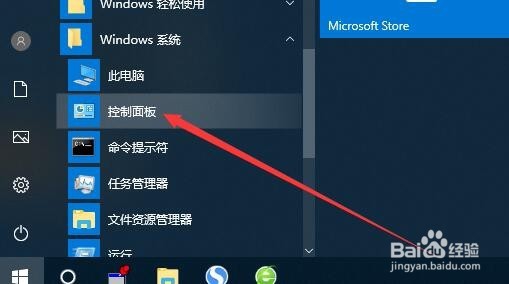
1、在Windows10系统桌面,我们依次点击“开始/Windows系统/控制面板”菜单项。
Win10怎么关闭鼠标加速 如何提高鼠标准确度

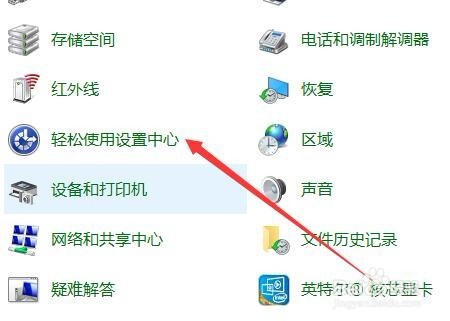
2、接下来在打开的控制面板窗口中,我们点击“轻松使用设置中心”的图标。

Win10怎么关闭鼠标加速 如何提高鼠标准确度

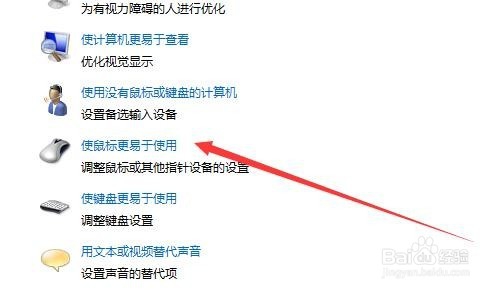
3、接下来我们就会打开轻松使用设置中心的窗口,在窗口中找到“使鼠标更易于使用”快捷链接。
Win10怎么关闭鼠标加速 如何提高鼠标准确度

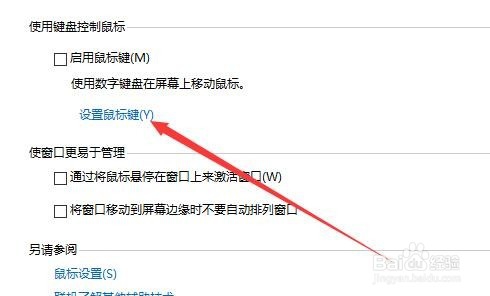
4、在打开的窗口中我们可以看到“设置鼠标键”的快捷链接,点击该快捷链接。

Win10怎么关闭鼠标加速 如何提高鼠标准确度

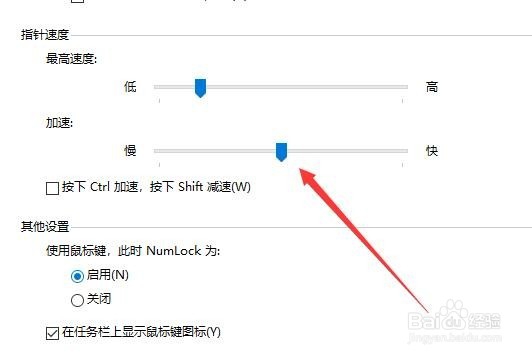
5、在打开的设置鼠标键窗口中,我们找到加速设置项,拖动下面的滑块。

Win10怎么关闭鼠标加速 如何提高鼠标准确度

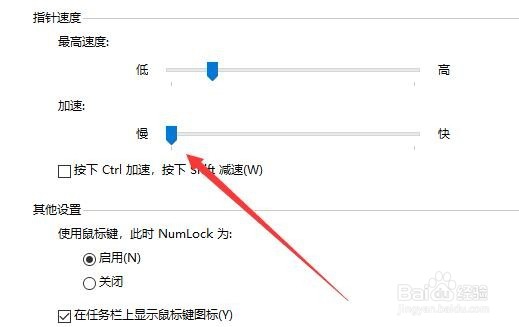
6、把加速的滑块拖动到最左侧为止。

Win10怎么关闭鼠标加速 如何提高鼠标准确度

7、接下来再回到控制面板窗口中,找到“鼠标”的图标

Win10怎么关闭鼠标加速 如何提高鼠标准确度

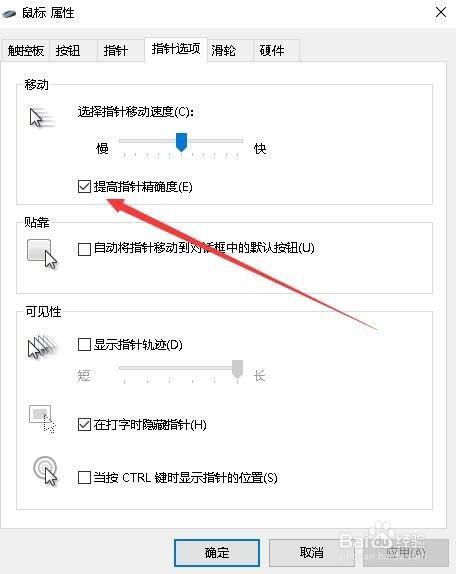
8、在打开的鼠标属性窗口中,我们找到并勾选“提高指针精确度”设置项。最后点击确定按钮。这样我们的鼠标关闭了加速功能,同时使用起来也会更加的准确。
Win10怎么关闭鼠标加速 如何提高鼠标准确度

  • 绝地求生吃鸡鼠标怎么调 DPI设置多少合适
  • steam开机自动启动怎么关闭
  • Win11怎么隐藏桌面图标
  • win10怎么关闭硬件加速GPU计划
  • apex怎么旋转小地图
  • 热门搜索
    眼睛痛怎么办 猪血怎么做好吃 宫外孕怎么治疗最好 怎么折飞机 桑葚怎么洗干净 医保卡怎么挂失 应聘自我介绍怎么说 小孩咳嗽老不好怎么办 粽子怎么煮 元宵节用英语怎么说