1、本例,需要我们对表格中的“3”实现向下填充2个单元格。
首先,打开Excel文档,点击如图所示的“方方格子”选项卡。

2、然后,我们选中需要填充的单元格范围。

3、选中后,我们点击下图所示的“数值”图标。
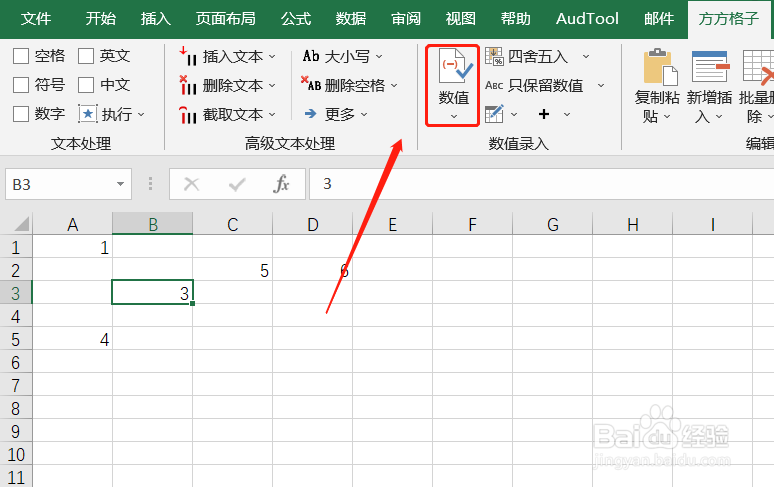
4、点击后,会出现一个下拉菜单,我们继续点击“填充空白单元格”。

5、这时,会出现一个单元格,根据例子要求,我们选中“向下填充”后,点击“确定”。

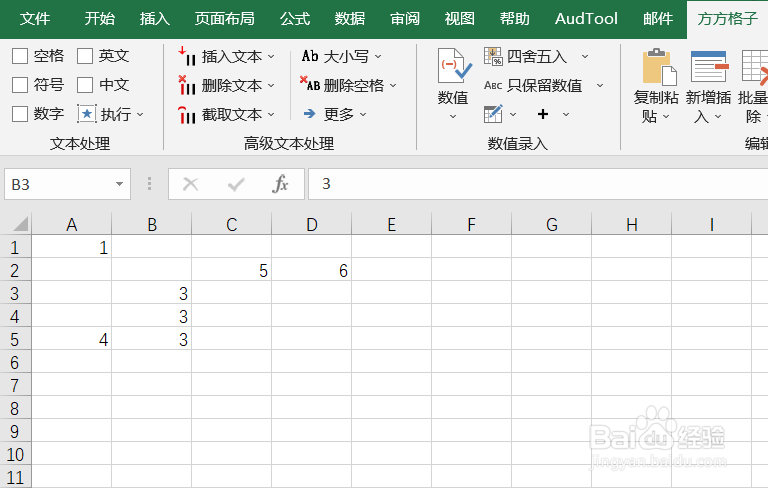
6、点击后,我们就可以看到选区内实现了向下填充啦!
时间:2026-04-27 01:09:29
1、本例,需要我们对表格中的“3”实现向下填充2个单元格。
首先,打开Excel文档,点击如图所示的“方方格子”选项卡。
2、然后,我们选中需要填充的单元格范围。
3、选中后,我们点击下图所示的“数值”图标。
4、点击后,会出现一个下拉菜单,我们继续点击“填充空白单元格”。
5、这时,会出现一个单元格,根据例子要求,我们选中“向下填充”后,点击“确定”。
6、点击后,我们就可以看到选区内实现了向下填充啦!
