Edge浏览器如何将页面固定到任务栏、开始屏幕

 时间:2026-02-13 02:49:21

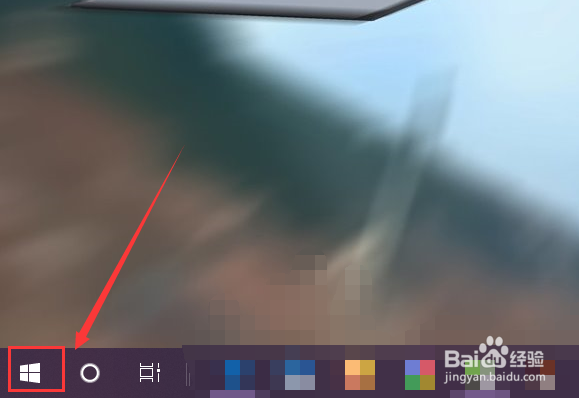
1、点击桌面左下角的Win键,呼出“开始”菜单。
Edge浏览器如何将页面固定到任务栏、开始屏幕

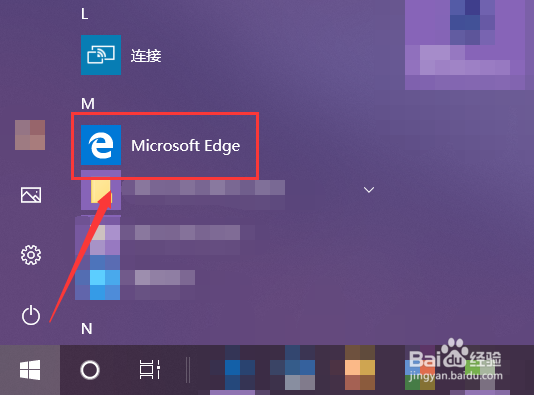
2、在展开的“开始”菜单中找到并打开Edge浏览器。

Edge浏览器如何将页面固定到任务栏、开始屏幕

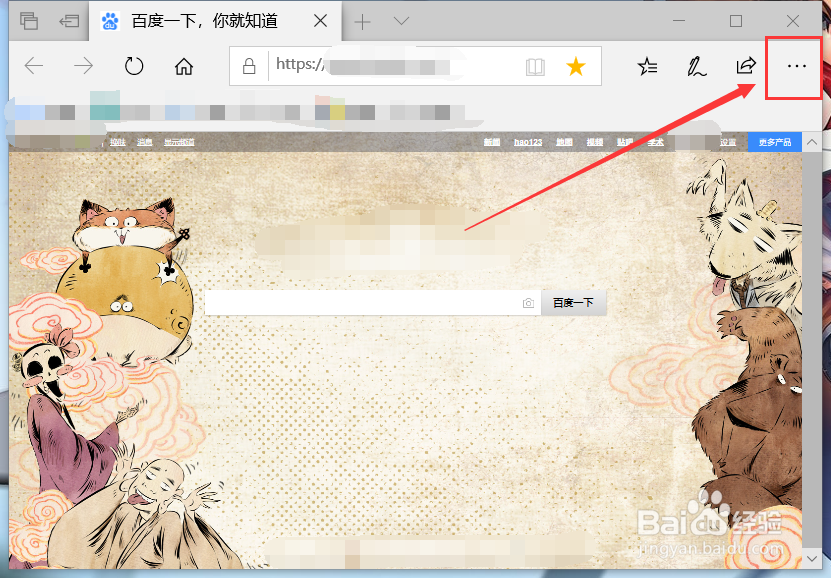
3、在浏览器主界面中点击右上角的三点图标按钮“设置及其他”(Alt+X),呼出快捷菜单。
Edge浏览器如何将页面固定到任务栏、开始屏幕

4、在快捷菜单中找到并选中如图位置的“将此页面固定到任务栏”,当前页面既会被固定到任务栏位置,点击固定的图标,将使用该浏览器打开页面。

Edge浏览器如何将页面固定到任务栏、开始屏幕

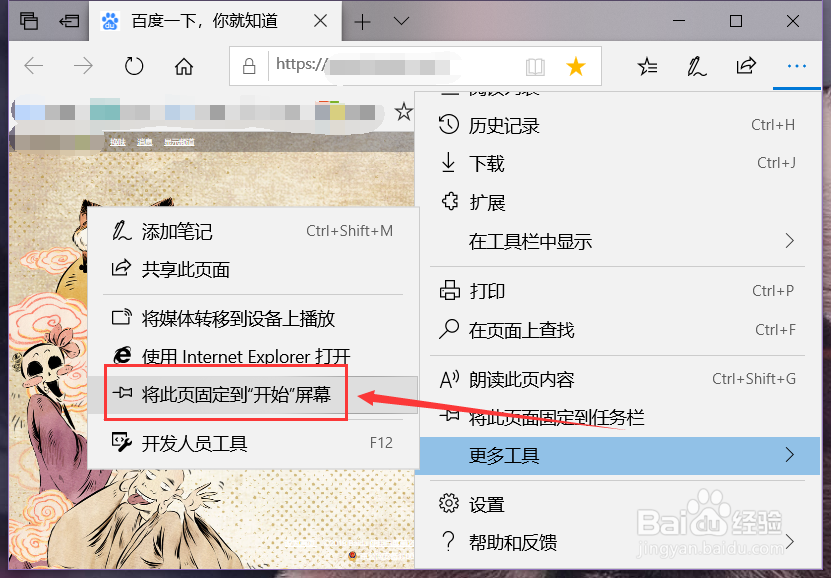
5、或者将鼠标的光标移动到下图的“更多工具”位置,通过展开的选项可以将页面固定到“开始”屏幕中。

Edge浏览器如何将页面固定到任务栏、开始屏幕

6、在弹出的二级菜单中选中“将此页面固定到‘开始’屏幕”,根据页面提示进行操作,即可将当前页面固定在“开始”屏幕中。
Edge浏览器如何将页面固定到任务栏、开始屏幕

  • 360安全卫士如何设置浏览器主页?
  • Python:正则表达式怎么用星号匹配零次或多次
  • 极品飞车21高热度奖励怎么领
  • idea如何设置类模板
  • Edge浏览器怎么打开Edge栏?
  • 热门搜索
    如何利用手机赚钱 如何钓虾 小学家长意见怎么写 微信微店怎么开 如何制作条形码 检车过期怎么办 otc药是什么意思 从零开始的异世界生活本子 多肉怎么养的又肥又胖 让生活充满阳光