1、首先安装任意版本的CAD,小编是cad2010。
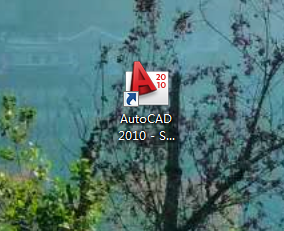
2、双击打开程序,如图所示。
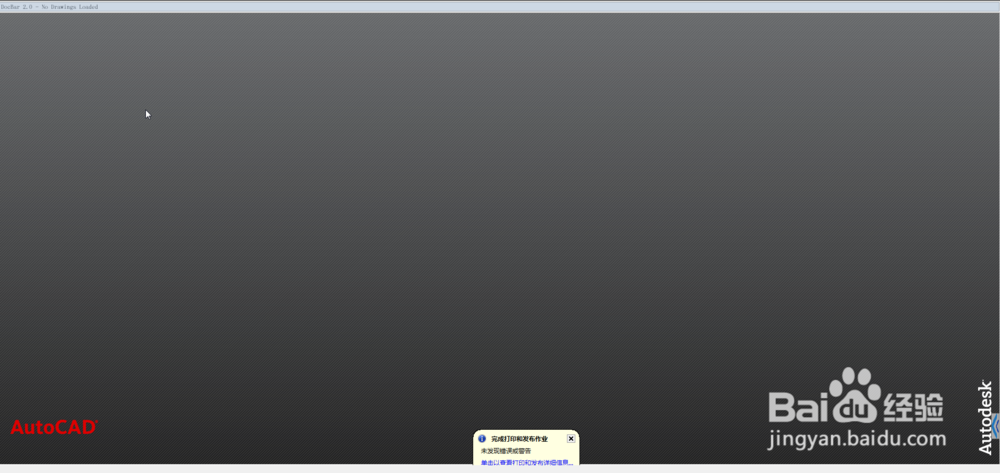
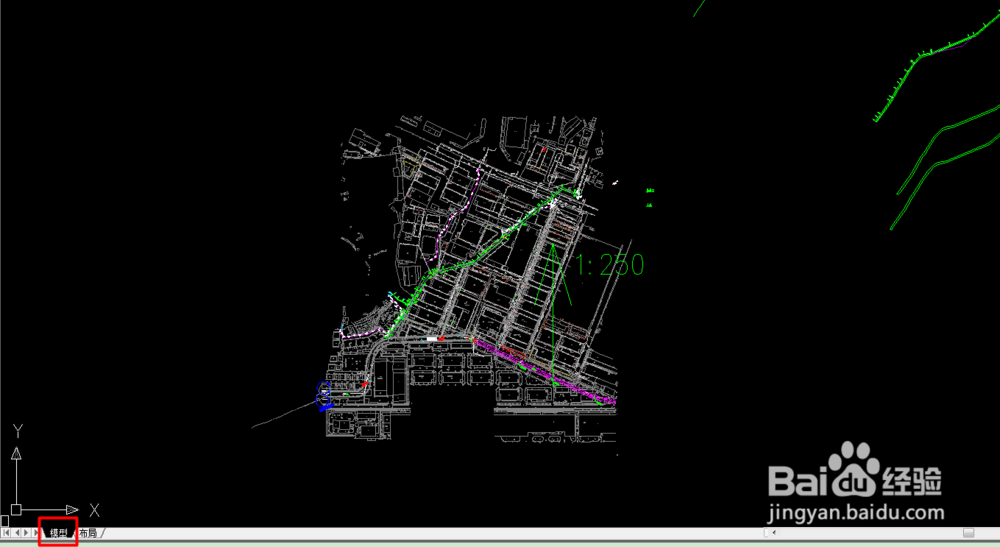
3、随意打开任意一张图纸,如图所示。目标是在布局窗口找到”1:250“的出图比例。
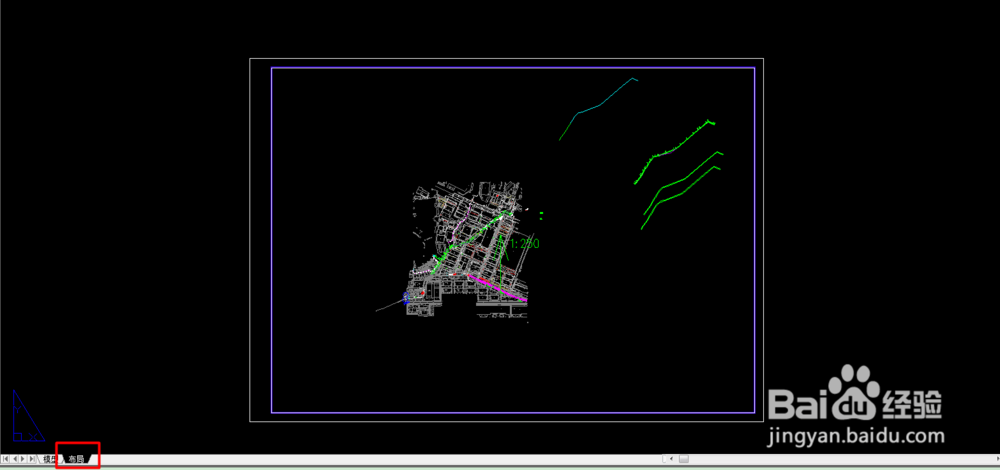
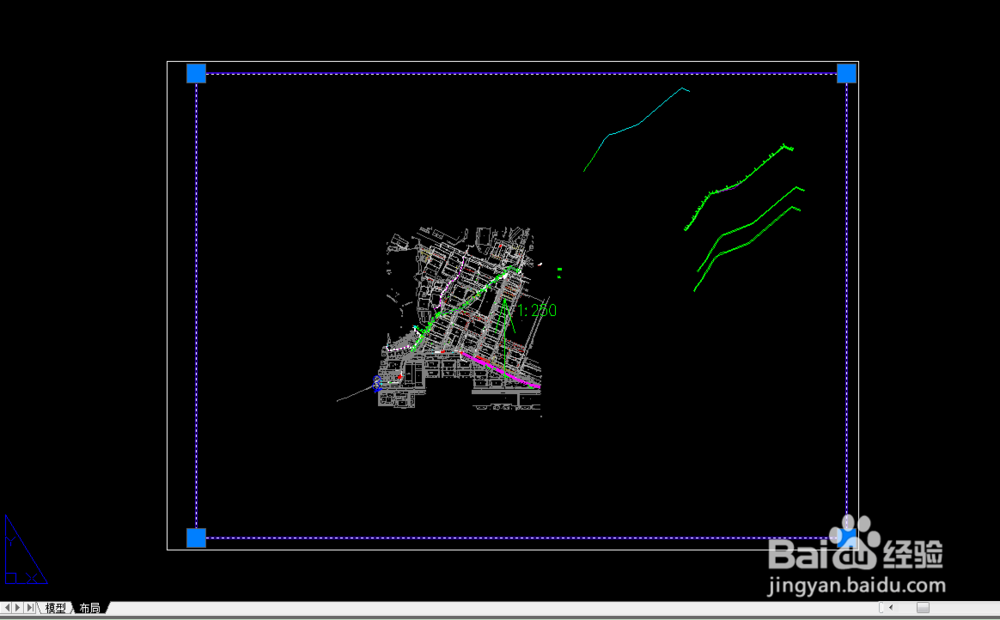
4、转到布局页面,建立一个视口,如图所示。
5、点击视口(已出现节点为选中),看右下角的”视口比例“。按照小编的想法,如果绘图比例是1:250,则用1000/250=4,即4:1。如图所示。
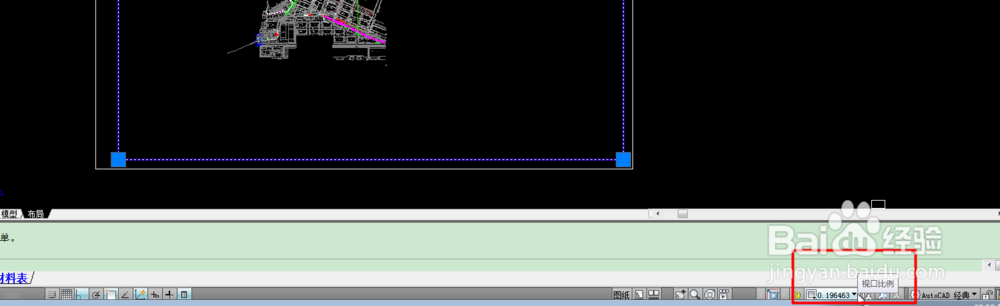
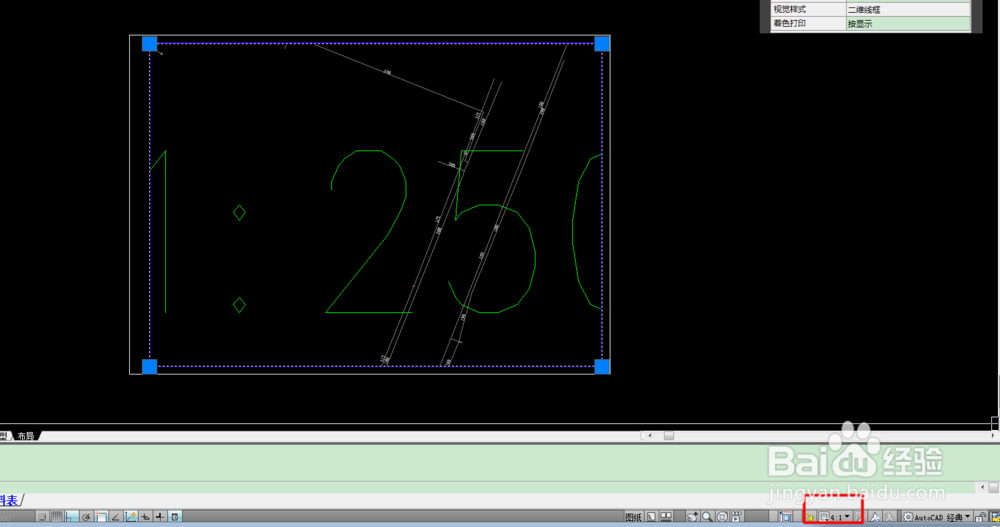
6、点击”“视口比例”,找到“自定义”,添加比例“4:1”,再修改刚刚的“视口比例”。如图所示。操作完成,是不是很简单。
时间:2026-04-28 05:49:57
1、首先安装任意版本的CAD,小编是cad2010。
2、双击打开程序,如图所示。
3、随意打开任意一张图纸,如图所示。目标是在布局窗口找到”1:250“的出图比例。
4、转到布局页面,建立一个视口,如图所示。
5、点击视口(已出现节点为选中),看右下角的”视口比例“。按照小编的想法,如果绘图比例是1:250,则用1000/250=4,即4:1。如图所示。
6、点击”“视口比例”,找到“自定义”,添加比例“4:1”,再修改刚刚的“视口比例”。如图所示。操作完成,是不是很简单。
