如何在Windows 7操作系统调整分辨率

 时间:2026-02-14 12:09:32

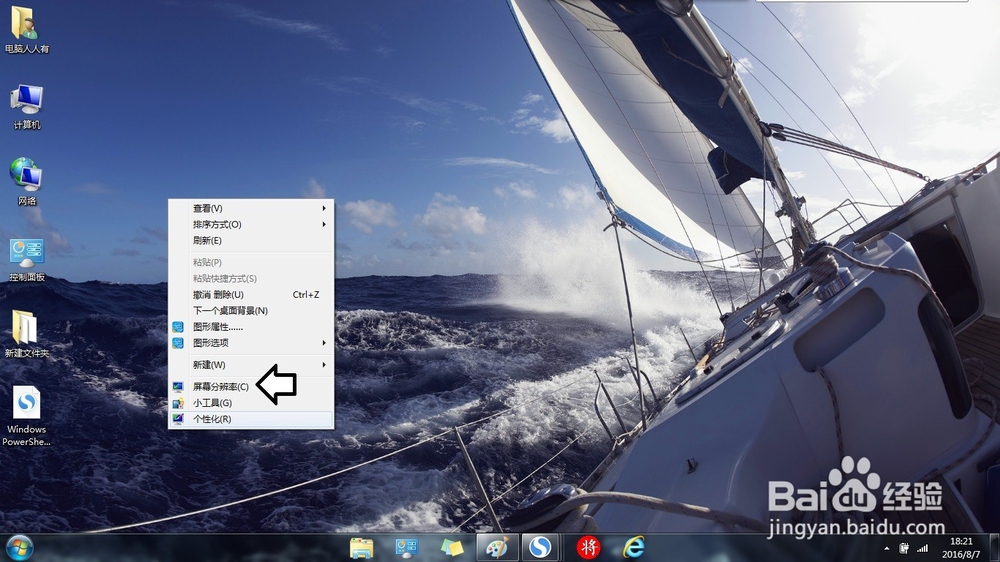
1、使用鼠标右键点击桌面空白处→屏幕分辨率。
如何在Windows 7操作系统调整分辨率

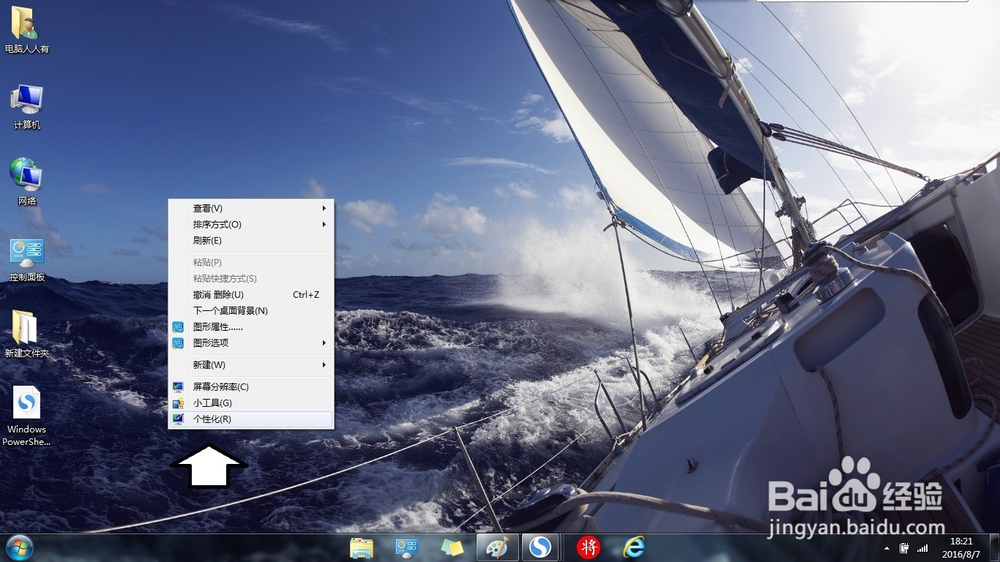
2、也可以选择个性化进入屏幕分辨率的调整菜单。

如何在Windows 7操作系统调整分辨率

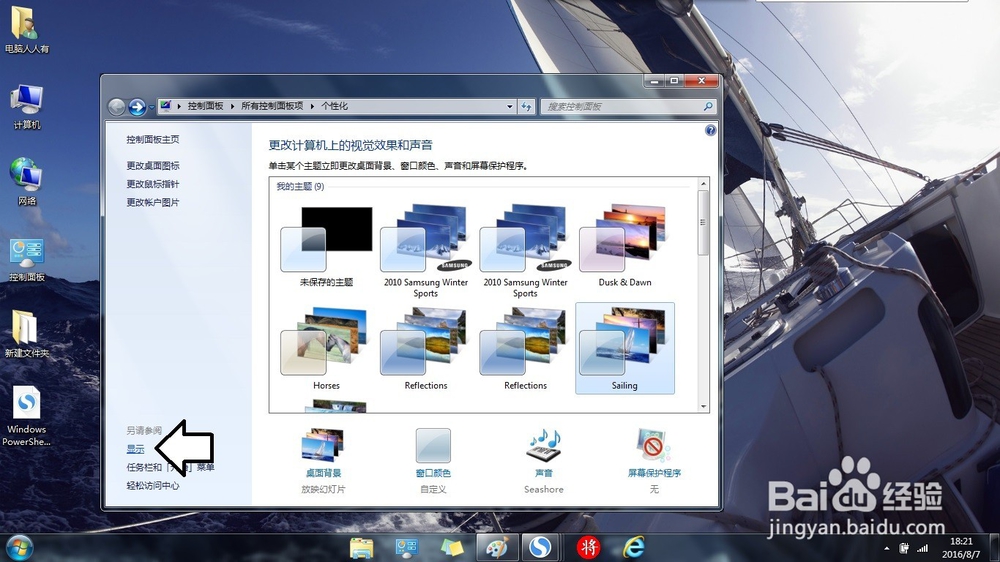
3、个性化→显示。

如何在Windows 7操作系统调整分辨率

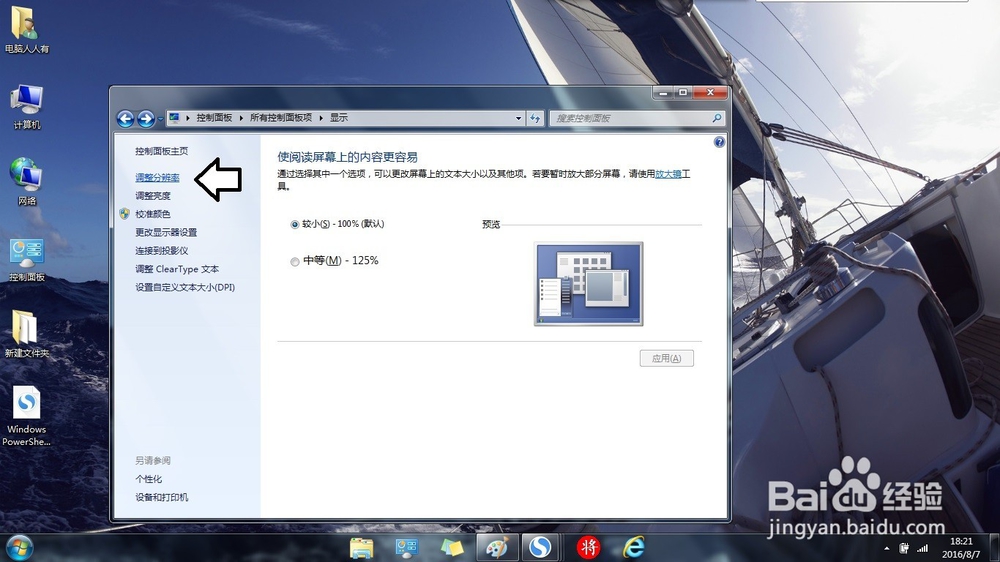
4、显示→调整分辨率。

如何在Windows 7操作系统调整分辨率

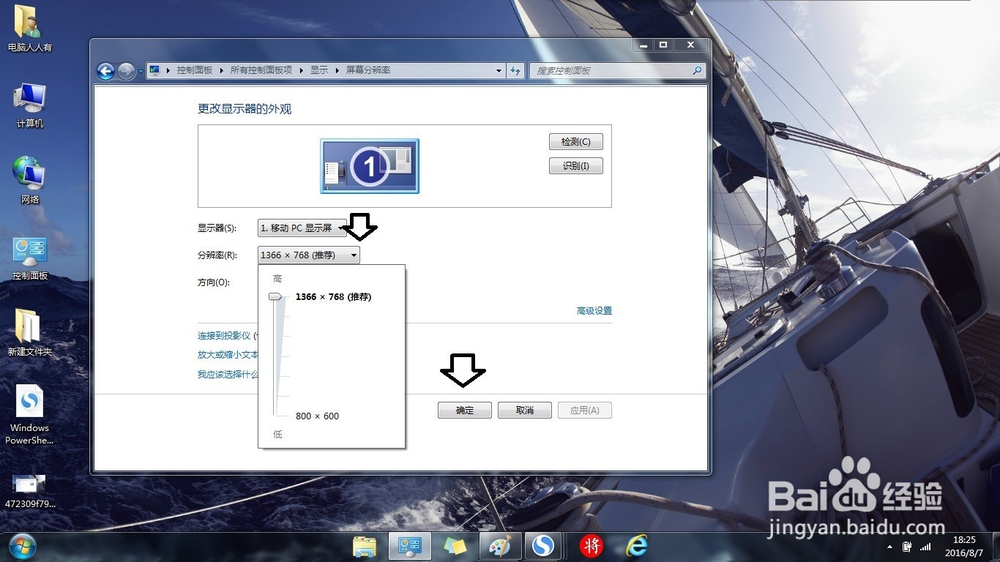
5、屏幕分辨率→分辨率→调整(尽量使用推荐值)→确定。

注意:设置不合适的分辨率会影响正常显示,以致发生不可预见的故障。
如何在Windows 7操作系统调整分辨率

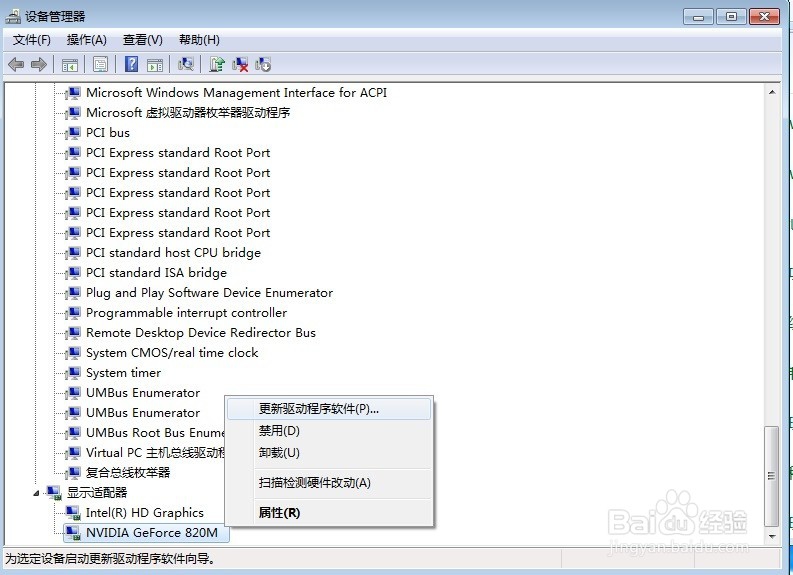
6、同样,如果显卡驱动程序异常,也会引起分辨率的不正常,此时需要更新正确的显卡驱动程序。步骤是:开始→控制面板→系统→设备管理器→右键点击显示适配器→显卡设备→更新驱动程序软件→使用自动更新(或者手动更新)→保持联网→重启电脑生效。
如何在Windows 7操作系统调整分辨率

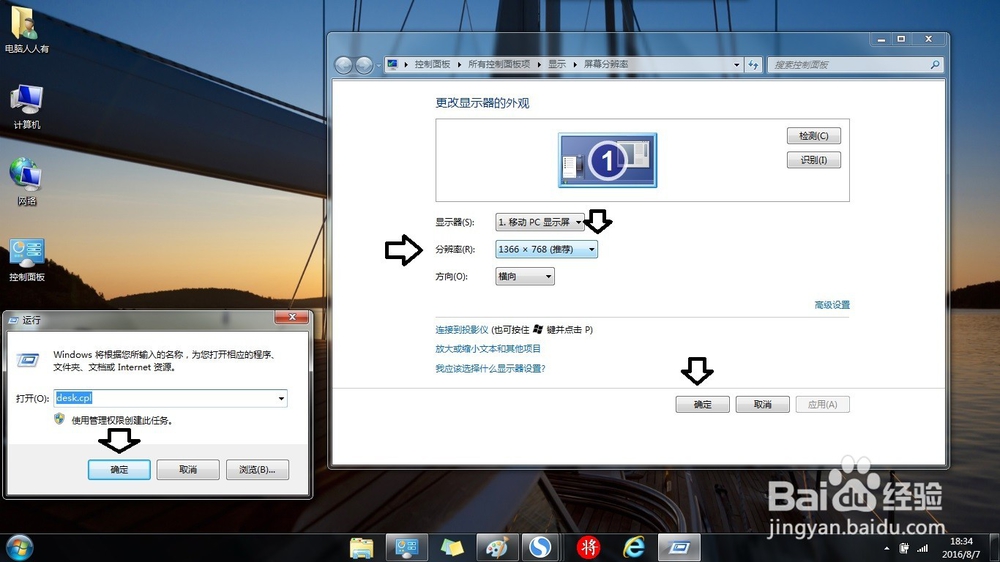
1、运行中输入:desk.cpl →确定。也能直接打开分辨率设置框,更方便。
如何在Windows 7操作系统调整分辨率

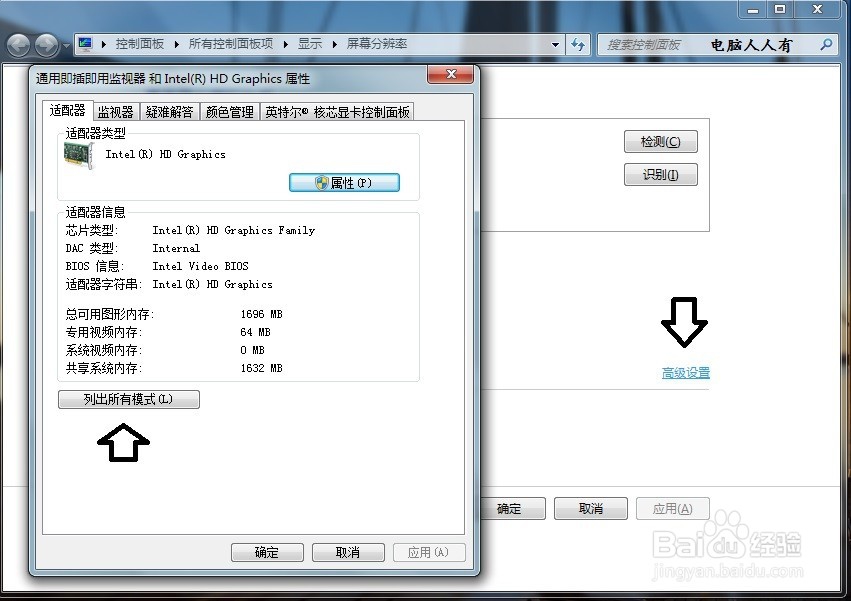
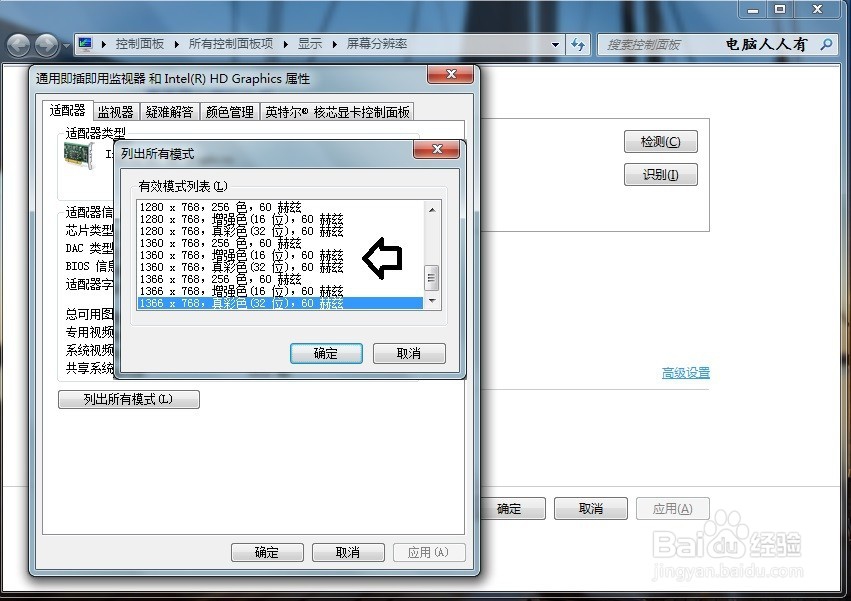
2、如何知道有哪些屏幕分辨率?点击高级设置→适配器→列出所有模式。

如何在Windows 7操作系统调整分辨率

3、设置成匹配的分辨率→确定。

如何在Windows 7操作系统调整分辨率

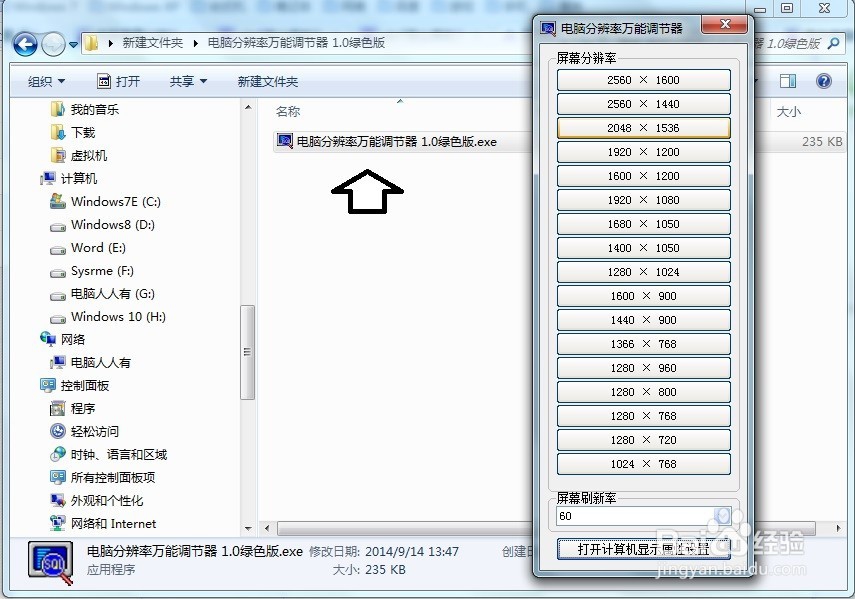
1、以上的方法是在操作系统中正常调整屏幕分辨率。有时候系统异常,也可以借助调整分辨率的工具进行调整。
如何在Windows 7操作系统调整分辨率

2、注意:不恰当的分辨率(谨慎设置与屏幕不匹配的分辨率),会引起显示故障。

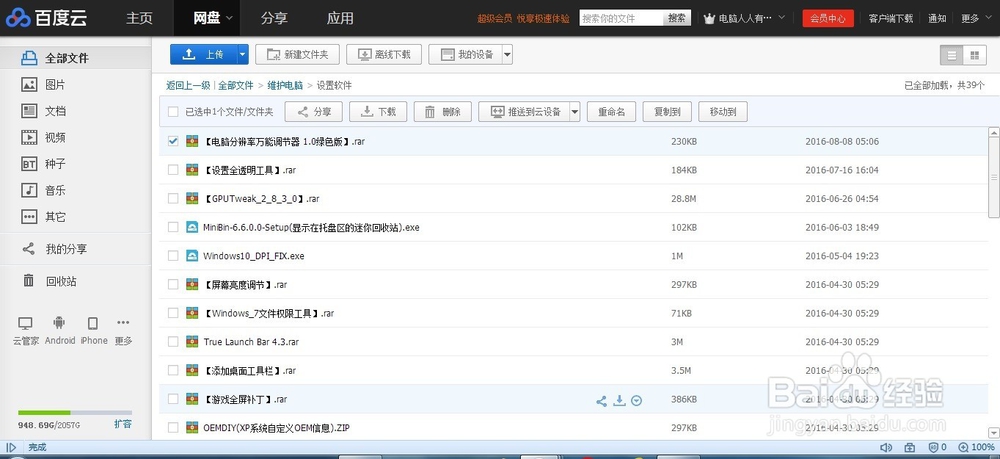
百度云网盘分享路径:维护电脑→设置软件。
如何在Windows 7操作系统调整分辨率

  • 吊车图标设计
  • 红豆小元宵的做法
  • 羊怎么吃粗饲料
  • 电脑上,屏幕保护程序怎么使用
  • 如何注册安全防盗的豆瓣账号
  • 热门搜索
    电动旅游观光车 温州周边旅游景点大全 香精怎么用 旅游业的发展 海上丝绸之路的起点城市是哪里 幼儿咳嗽有痰怎么办 产后如何恢复身材 四川旅游局 两个路由器怎么连接 百事通旅游