如何在Excel里设置某列只能输入特定字符

 时间:2026-04-27 16:14:20

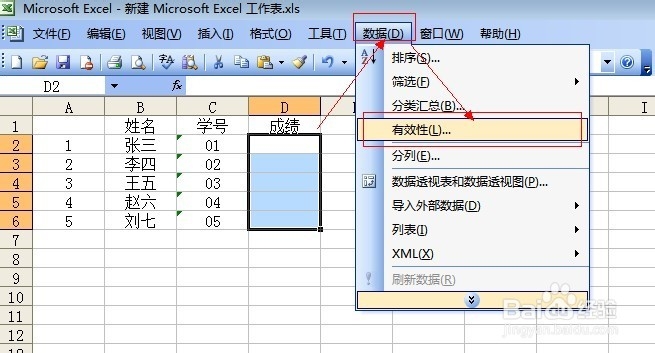
1、首先选中要输入字符的单元格,在菜单栏里选择“数据”,点击“有效性”。
如何在Excel里设置某列只能输入特定字符

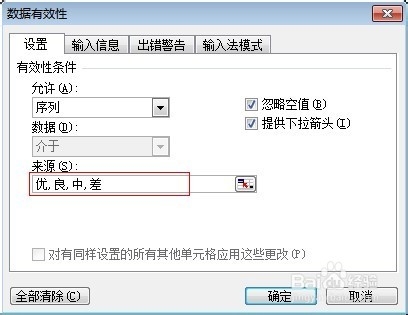
2、然后会弹出来一个“数据有效性”对话框,在“允许”的下拉菜单里选择“序列”。

如何在Excel里设置某列只能输入特定字符

3、在“来源”项里手动输入“优,良,中,差”字符,注意,“优,良,中,差”之间要用英文逗号分隔。
如何在Excel里设置某列只能输入特定字符

4、此外,我们也可以自定义输入出错时的警告信息。在“数据有效性”对话框里,选择“出错警告”,自定义“标题”和“错误信息”,如果输入错误,就会出现我们自定义的出错警告,最后点击“确定”完成设置。

如何在Excel里设置某列只能输入特定字符

5、这样,再点击单元格,右边会出来一个下三角,点击下三角,在下拉菜单里可以根据需要选择字符。

如何在Excel里设置某列只能输入特定字符

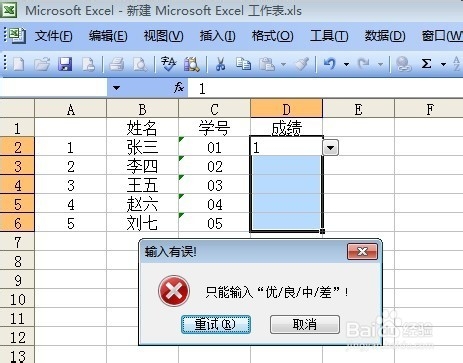
6、如果输入错误的字符,就会弹出我们自定义错误信息的警告对话框,防止输入出错。
如何在Excel里设置某列只能输入特定字符

7、怎么样,是不是很简单,如果觉得有用,请点击投票,小编会继续努力谢谢你的支持哦。

  • 怎么在excel中自定义单元格条件格式规则
  • 如何对工作表的使用数据透视表功能进行保护?
  • EXCEL中如何限制单元格输入的数据长度
  • Excel判断日期的上中下旬
  • EXCEL表格里的长日期如何转换成短日期
  • 热门搜索
    红血丝怎么消除 小鸡腿怎么做好吃 肉怎么炒好吃 怎么表白最浪漫 男女怎么才能怀上宝宝 受凉拉肚子怎么办 英雄联盟怎么跳舞 李小龙是怎么死的 小米盒子怎么用 皮肤过敏瘙痒怎么办