如何在word中保护样式不被修改

 时间:2024-10-17 09:48:12

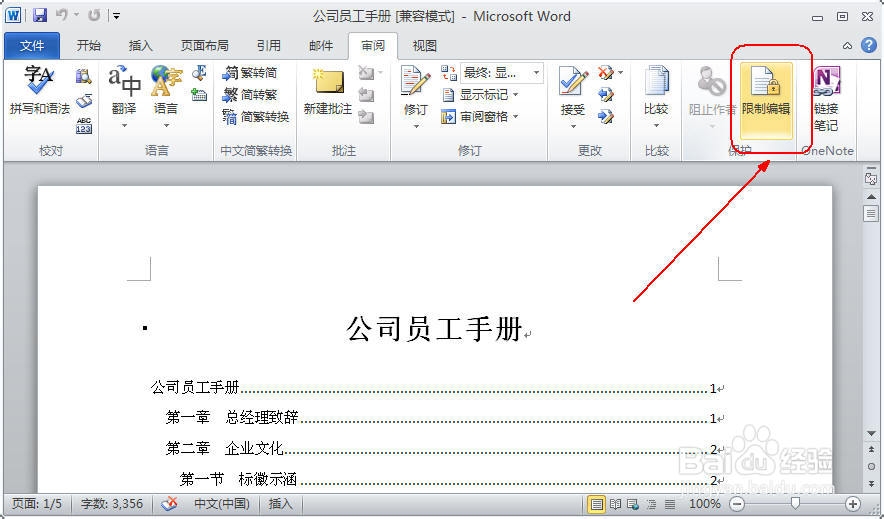
1、打开一个要设置的文档,选择“审阅”选项卡,单击“保护”选项组中的【限制编辑】按钮,如图所示。
如何在word中保护样式不被修改

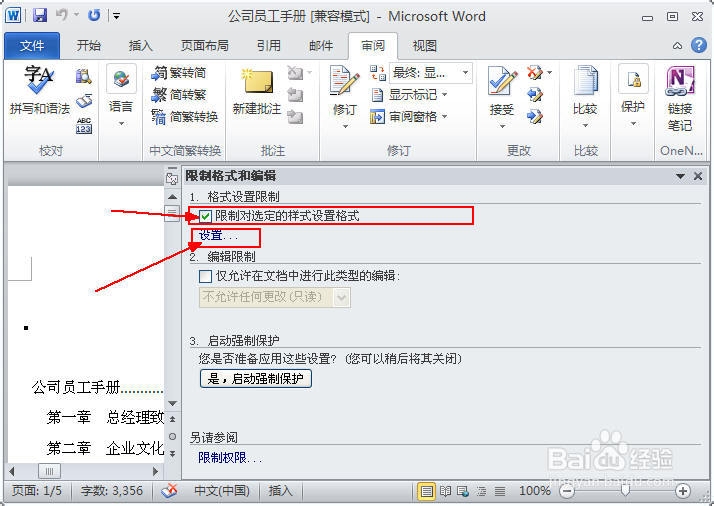
2、打开“限制格式和编辑”任务窗格,在其中勾选“限制对选定的样式设置格式”复选框,单击箭头所示的“设置”超链接,如图所示。
如何在word中保护样式不被修改

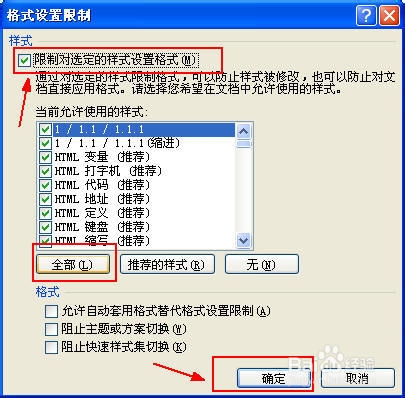
3、打开【格式设置限制】对话框,在其中勾选“限制对选定的样式设置格式”复选框,并单击【全部】按钮,选中当前允许使用的样式选项,单击【确定】按钮,如图所示。
如何在word中保护样式不被修改

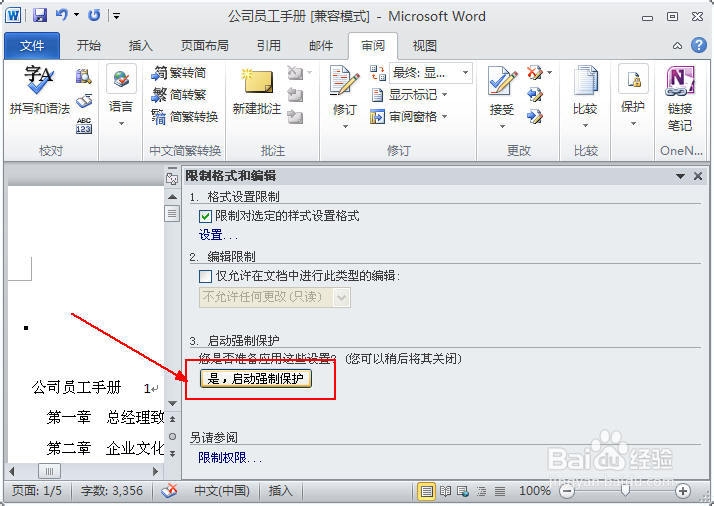
4、返回到“限制格式和编辑”任务窗格,单击 【是,启动强制保护】按钮,如图所示。
如何在word中保护样式不被修改

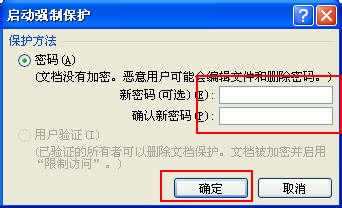
5、打开【启动强制保护】对话框,在文本框中输入相应的密码内容,单击【确定】按钮,即可在word中保护样式不被修改,如图所示。
如何在word中保护样式不被修改
  • word怎么把样式应用到所有文档里
  • word如何分节
  • Word如何设置正文格式
  • word里面页眉颜色如何修改
  • 在Word中,怎样给图片插入题注并添加交叉引用?
  • 热门搜索
    pdf怎么转换成jpg 云锦博物馆 紫薇命盘怎么看 凝视的近义词 没工作怎么办 小学生消防安全常识 胯骨酸痛是怎么回事 我的世界怎么做箱子 傲慢的近义词是什么 蟑螂是怎么进入家里的