Word2013统计标题的数量、查找特殊字体及其颜色

 时间:2026-04-29 03:13:14

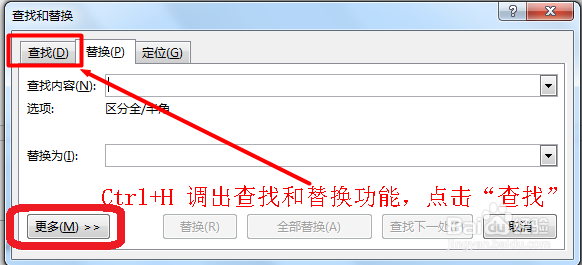
1、打开需要查找的文档,键盘操作“Ctrl+H”,调出“查找和替换”功能,点击“查找”。如图所示。
Word2013统计标题的数量、查找特殊字体及其颜色

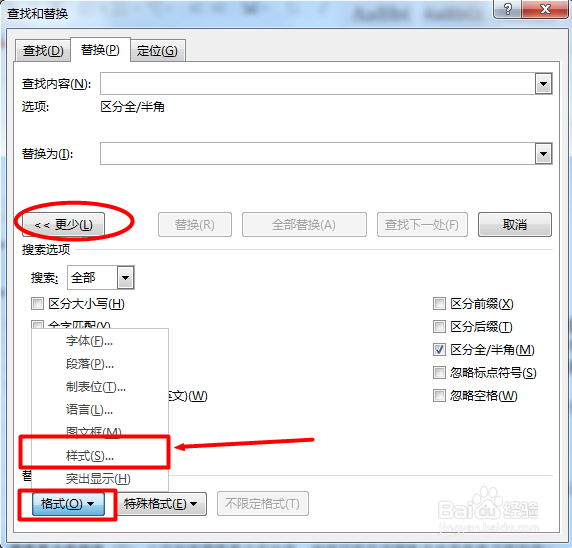
2、完成上述操作后,点击“更多”(点击了以后,变为“更少”)。在“格式”里头选取“样式”。如图所示。
Word2013统计标题的数量、查找特殊字体及其颜色

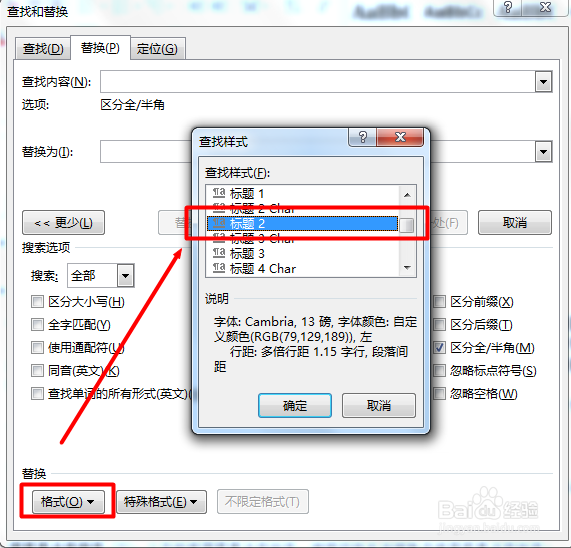
3、在弹出的菜单里头,选择您要找的样式,如“标题2”,点击确定。如图所示。
Word2013统计标题的数量、查找特殊字体及其颜色

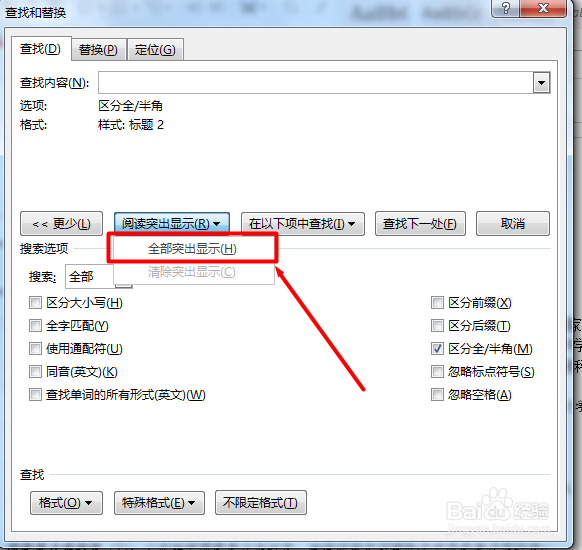
4、点击“阅读突出显示”,在下拉菜单下选取“全部突出显示”。如图所示。

Word2013统计标题的数量、查找特殊字体及其颜色

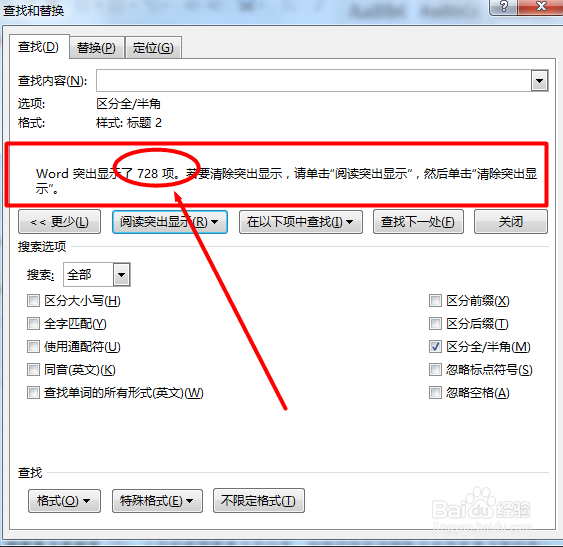
5、最终查找的结果如图。

Word2013统计标题的数量、查找特殊字体及其颜色

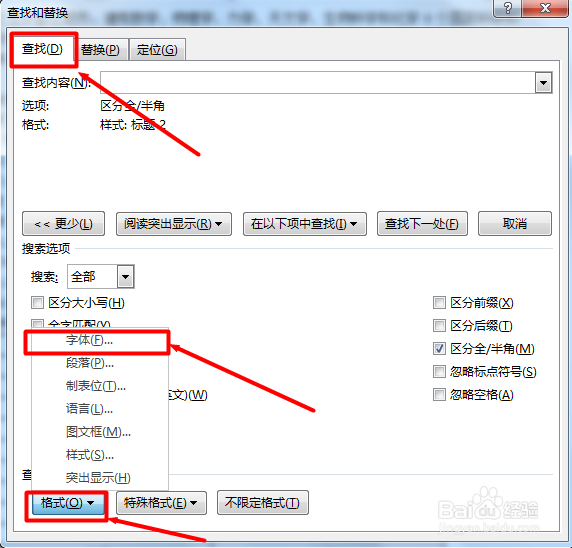
1、同样,“Ctrl+H”调出查找和替换功能,点击“查找”,在“格式”里头选择“字体”。如图所示。
Word2013统计标题的数量、查找特殊字体及其颜色

2、在相应的内容框输入需要查找的字体要求。如图所示。

Word2013统计标题的数量、查找特殊字体及其颜色

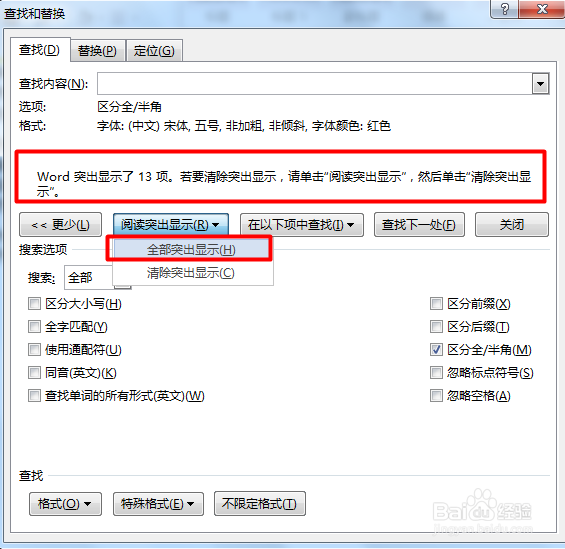
3、如查找“宋体、五号、常规、红色”,结果如图所示。

Word2013统计标题的数量、查找特殊字体及其颜色

  • word怎么全选所有内容
  • bjz格式怎么打开
  • Word怎么显示字符
  • Word自动编号后,如何调整文本对齐?
  • 如何全部选中word文档中的内容
  • 热门搜索
    网上怎么交电费 朋友欠钱不还怎么办 桑葚酒怎么做 苹果5s怎么设置铃声 怎么保护眼睛 昆明怎么去西双版纳 鲜花怎么养时间比较久 巧虎怎么样 真空胎怎么补 怎么会迷上你