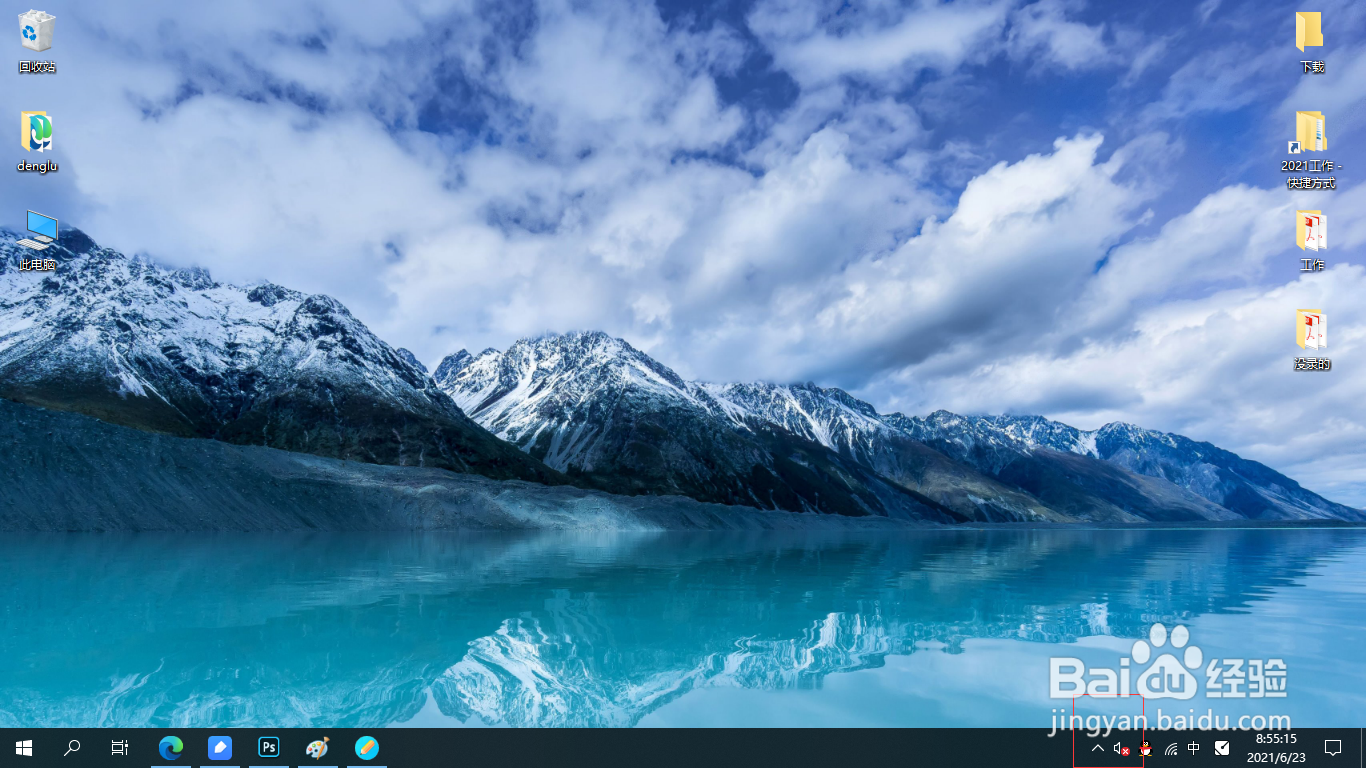
1、声音显示红叉
进入系统发现右下角任务栏中小喇叭图标显示红色叉号,电脑无法播放音频文件。
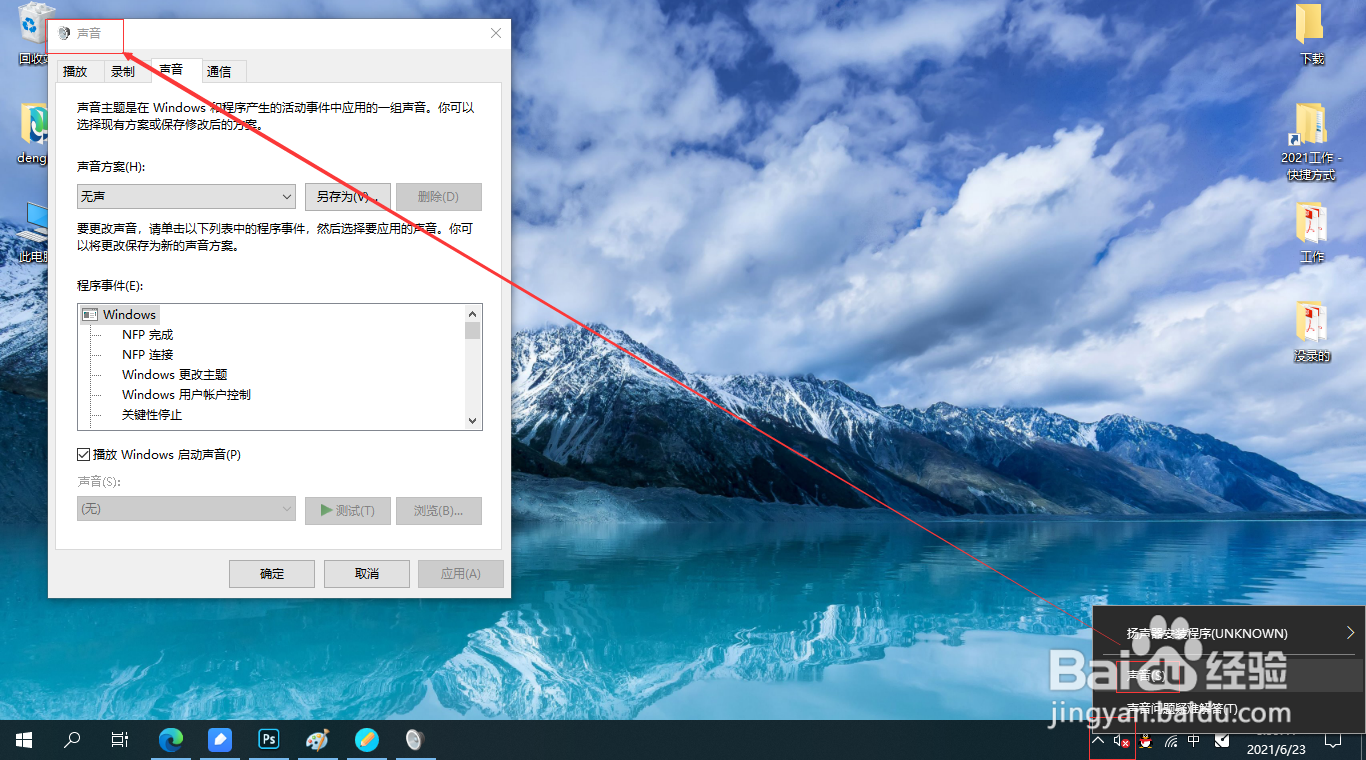
2、打开声音面板
鼠标右键任务栏上的小喇叭图标打开菜单,单击“声音”就可以打开“声音”面板。
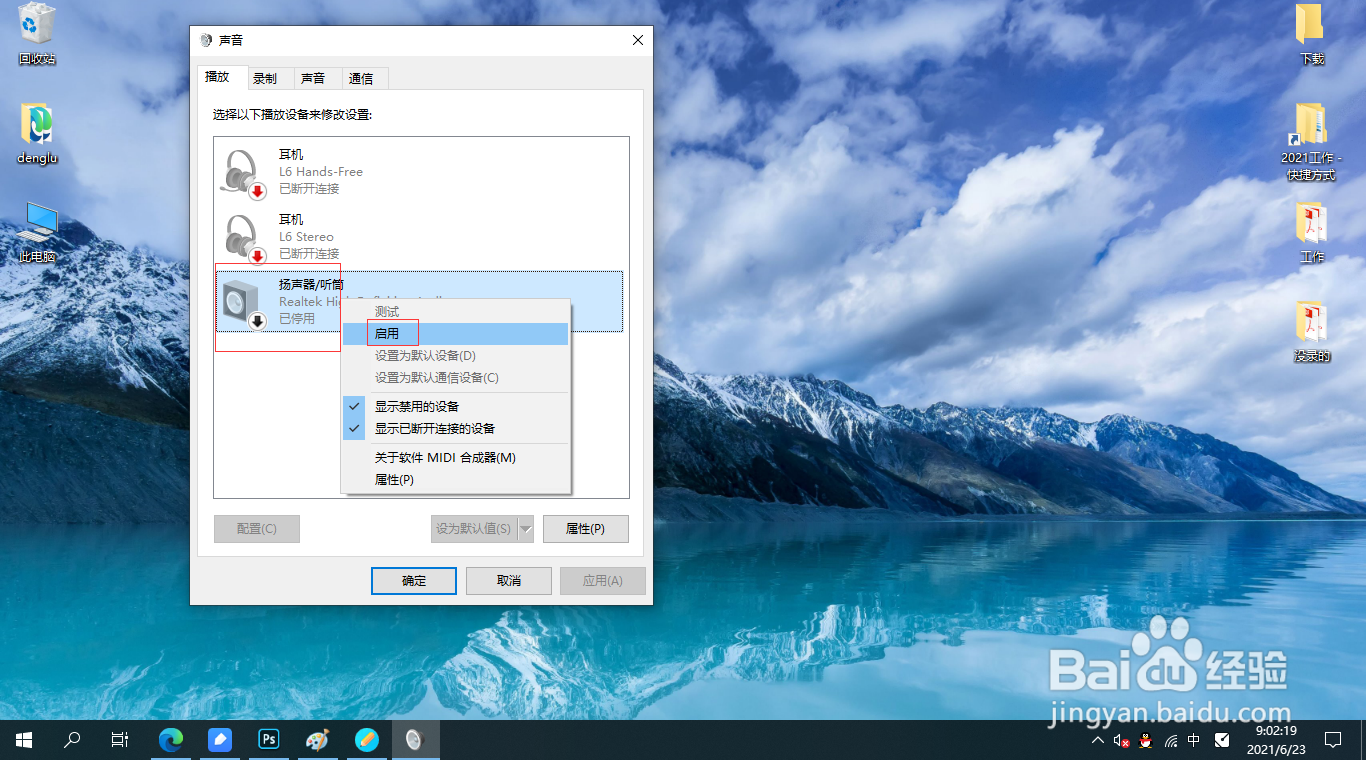
3、扬声器已停用
在“声音”面板中点击“播放”选项卡,可以看到“扬声器/听筒”处于已停用状态。

4、启动扬声器
在“声音”面板中,鼠标右键“扬声器/听筒”点击“启动”,点击确定关闭声音面板。
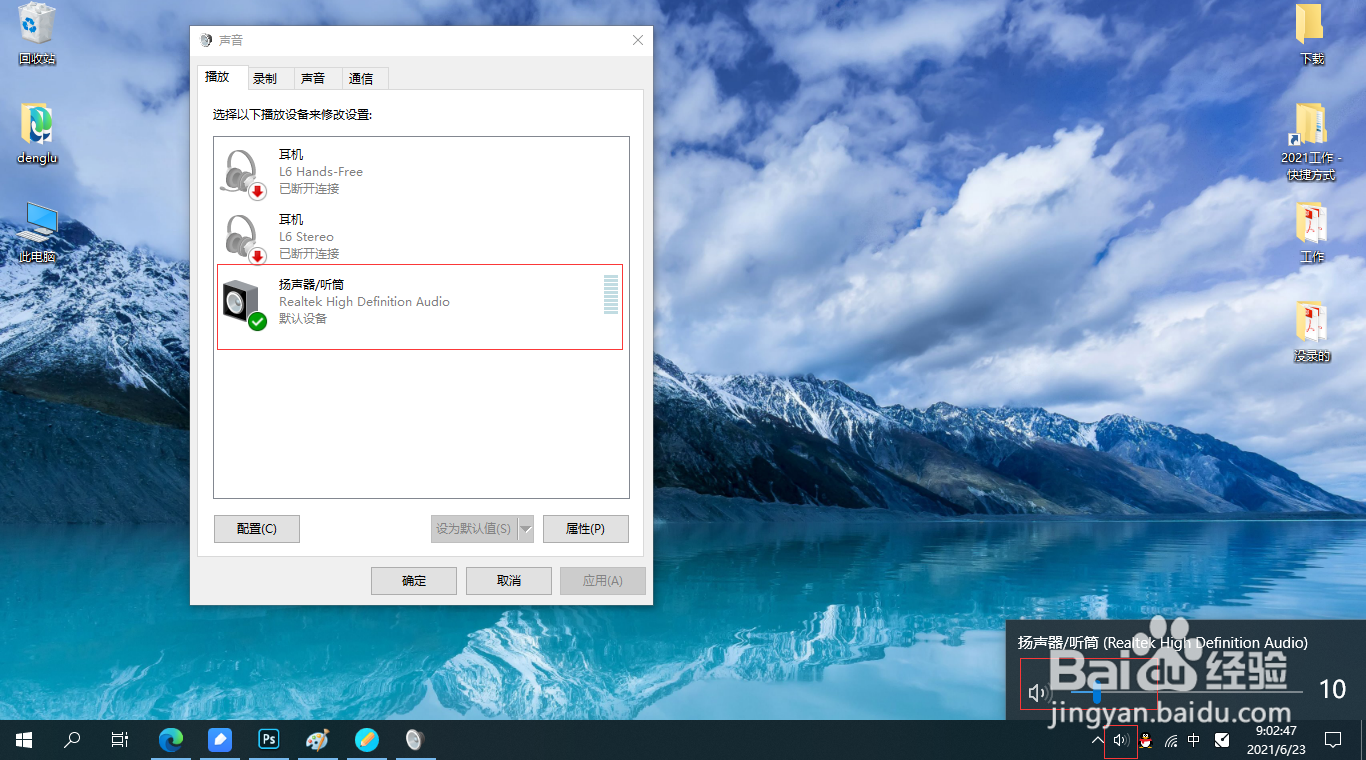
5、声音红叉消失
这样声音上的红叉就会消失,鼠标左键点击任务栏上小喇叭图标即可弹出调节声音大小菜单。
时间:2026-04-26 02:47:18
1、声音显示红叉
进入系统发现右下角任务栏中小喇叭图标显示红色叉号,电脑无法播放音频文件。
2、打开声音面板
鼠标右键任务栏上的小喇叭图标打开菜单,单击“声音”就可以打开“声音”面板。
3、扬声器已停用
在“声音”面板中点击“播放”选项卡,可以看到“扬声器/听筒”处于已停用状态。
4、启动扬声器
在“声音”面板中,鼠标右键“扬声器/听筒”点击“启动”,点击确定关闭声音面板。
5、声音红叉消失
这样声音上的红叉就会消失,鼠标左键点击任务栏上小喇叭图标即可弹出调节声音大小菜单。
