Win10怎么管理开机启动项 如何设置随机启动软件

 时间:2026-02-12 00:10:23

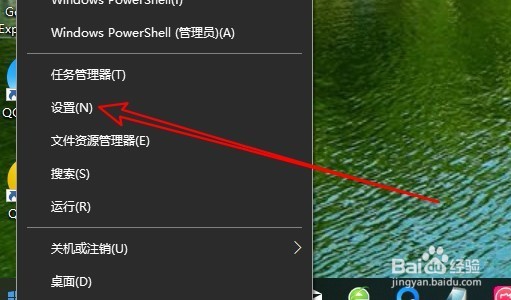
1、在Windows10系统桌面,我们右键点击桌面左下角的开始按钮,在弹出菜单中选择“设置”菜单项。
Win10怎么管理开机启动项 如何设置随机启动软件

2、在打开的Windows10设置窗口中,我们点击“应用”图标

Win10怎么管理开机启动项 如何设置随机启动软件

3、在打开的应用设置窗口中,我们点击左侧边栏的“启动”菜单项。

Win10怎么管理开机启动项 如何设置随机启动软件

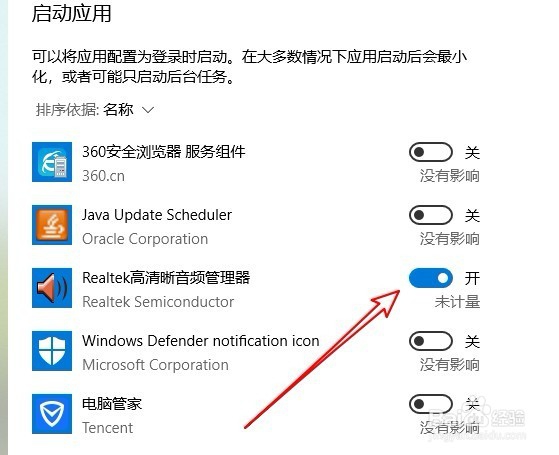
4、接下来在右侧的窗口中,我们可以看到启动应用的设置,如果想要关闭某个应用的话,直接点击其后面的开关,设置为关闭就可以了。
Win10怎么管理开机启动项 如何设置随机启动软件

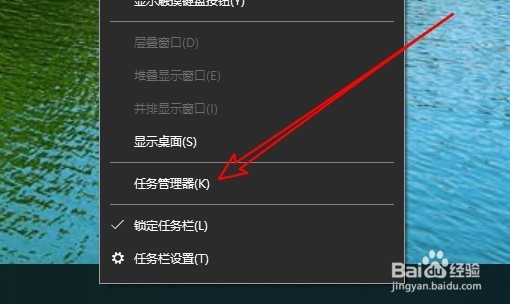
1、我们也可以在Windows10桌面,右键点击任务栏的空白位置,在弹出菜单中选择“任务管理器”菜单项。
Win10怎么管理开机启动项 如何设置随机启动软件

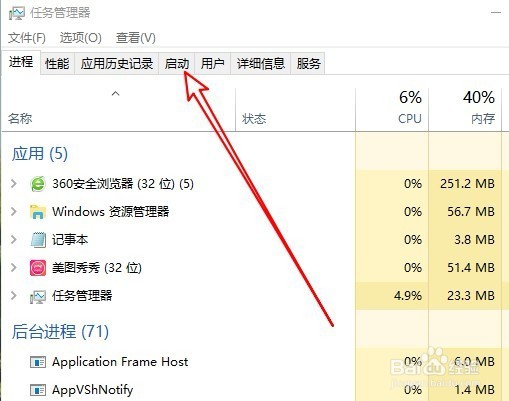
2、接下来在打开的任务管理器窗口中,我们点击上面的“启动”选项卡

Win10怎么管理开机启动项 如何设置随机启动软件

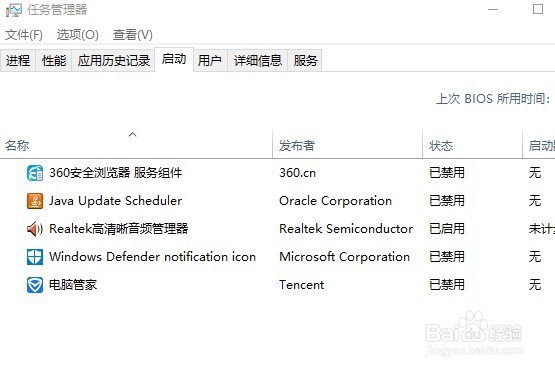
3、接下来就会打开Windows10的启动窗口,在窗口中我们可以看到所有的开机启动项的列表了。
Win10怎么管理开机启动项 如何设置随机启动软件

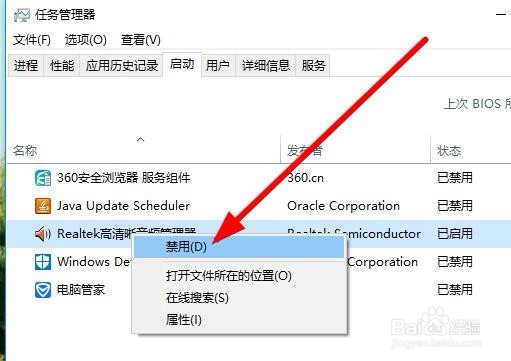
4、如果要想关闭某个开机启动项的话,直接右键点击该应用,在弹出菜单中选择“禁用”菜单项即可。通过这种方法,也可以管理Windows10电脑中随机启动的应用。
Win10怎么管理开机启动项 如何设置随机启动软件

  • PPT如何设置循环播放和自动换片?
  • Office Visio入门安装使用及注意事项
  • PPT365如何插入标注符号?
  • PPT如何插入VB窗口?
  • Python抓网页报错[Errno 22] Invalid argument
  • 热门搜索
    热血传奇装备大全 成语词典大全 比重怎么算 额头长痘怎么回事 板报花边图案大全 酒店名称大全 女孩子名字大全 怎么打书名号 生死狙击视频大全 腾达路由器怎么改密码