SolidWorks草图中的线性草图阵列怎么使用

 时间:2024-10-12 17:31:25

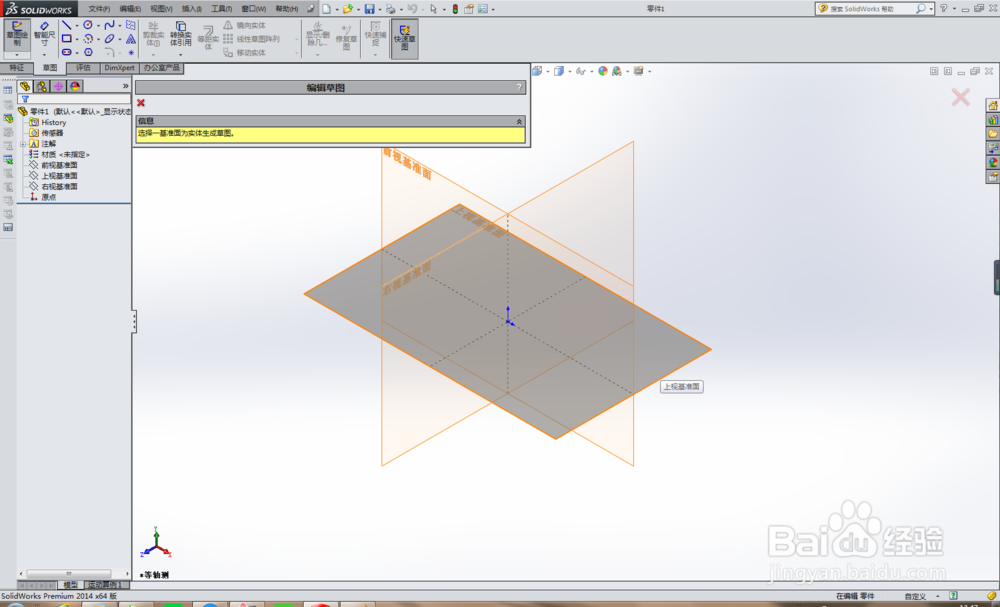
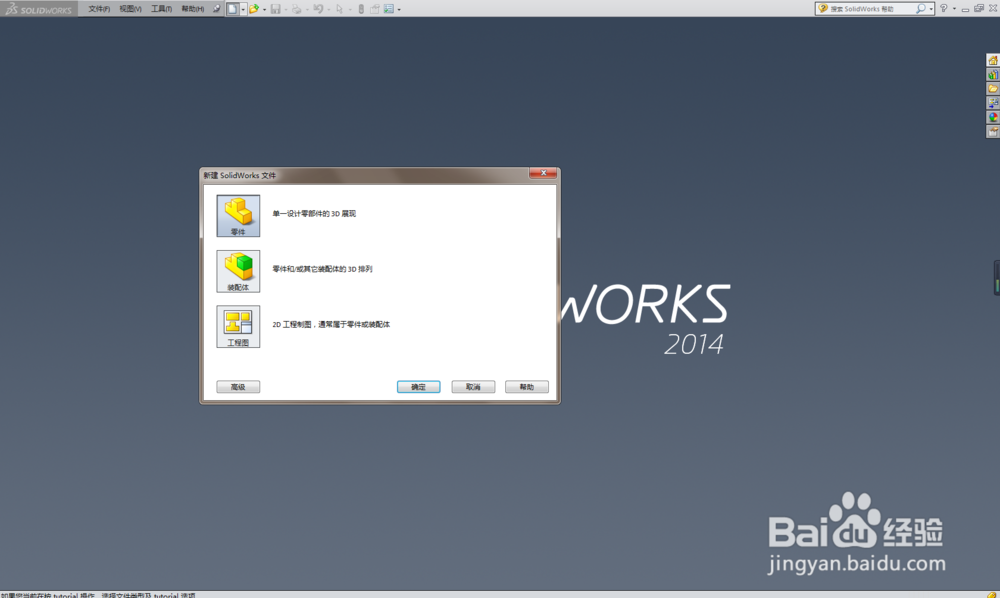
1、打开SolidWorks软件,新建一个零件文件。
SolidWorks草图中的线性草图阵列怎么使用

2、以上视基准面为草图平面创建一个草图。

SolidWorks草图中的线性草图阵列怎么使用

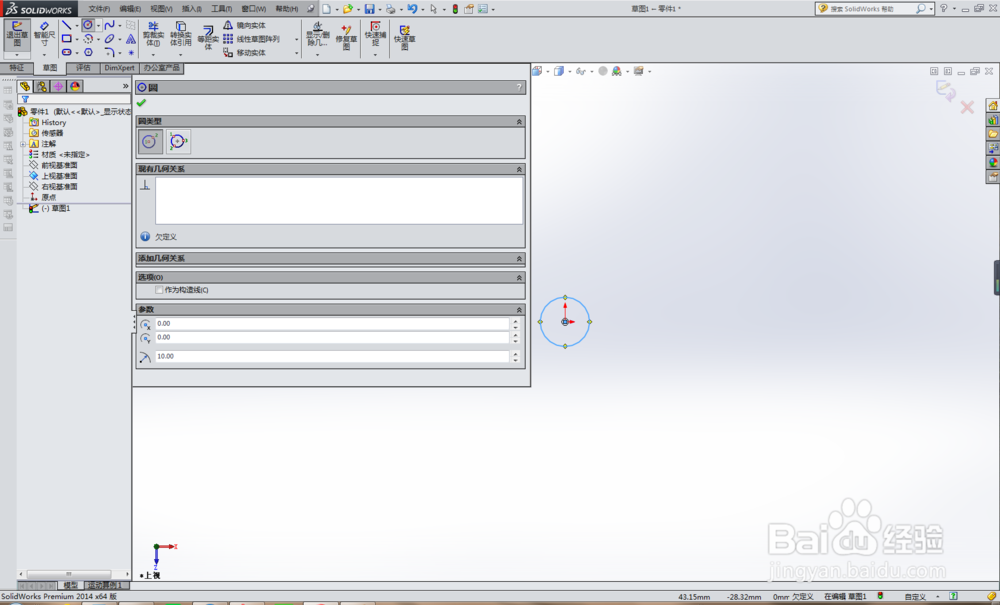
3、进入草图界面,画一个圆,作为演示所用。

SolidWorks草图中的线性草图阵列怎么使用

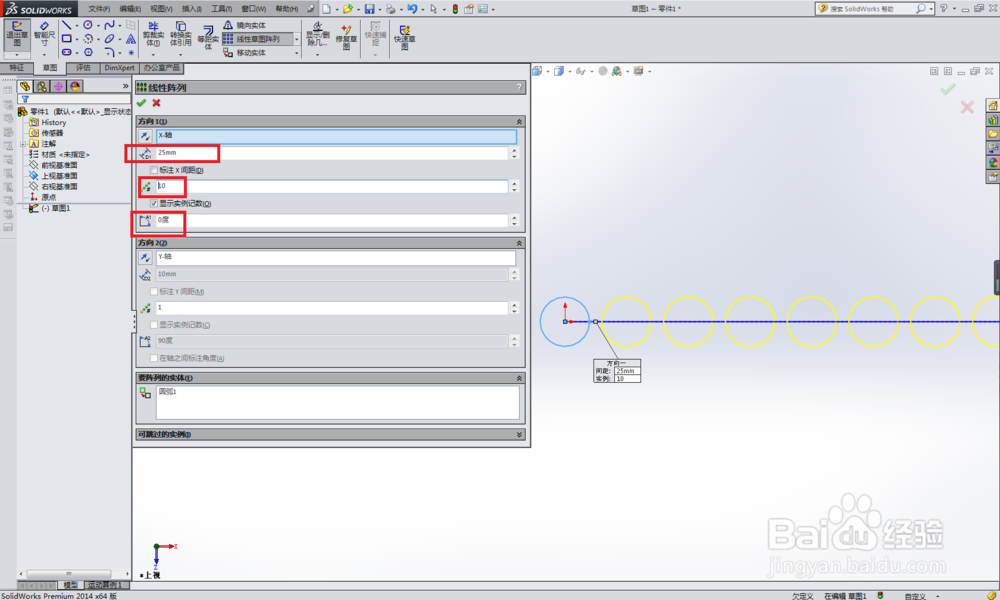
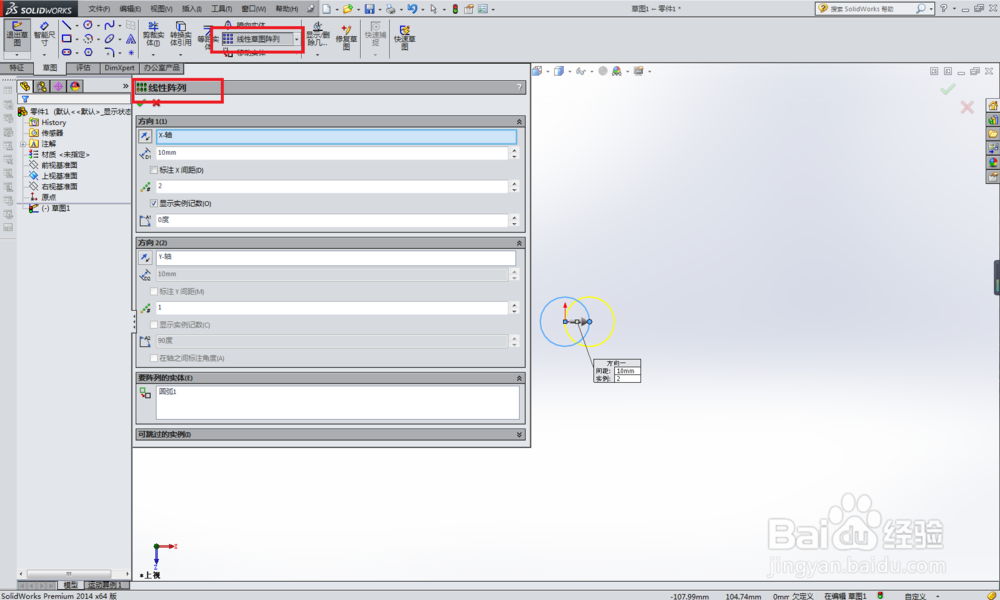
4、点击工具栏中的“线型草图阵列”,激活它,会弹出下图中“线性阵列”对话框。
SolidWorks草图中的线性草图阵列怎么使用

5、如下图所示,设置方向1的参数。1、方向1默认的是X轴。2、距离:25。3、数量:10。4、角度:0。

SolidWorks草图中的线性草图阵列怎么使用

6、设置方向2的参数,方向2默认的是Y轴,不可更改,其余的你也设置不了,只能先设置数量10。

SolidWorks草图中的线性草图阵列怎么使用

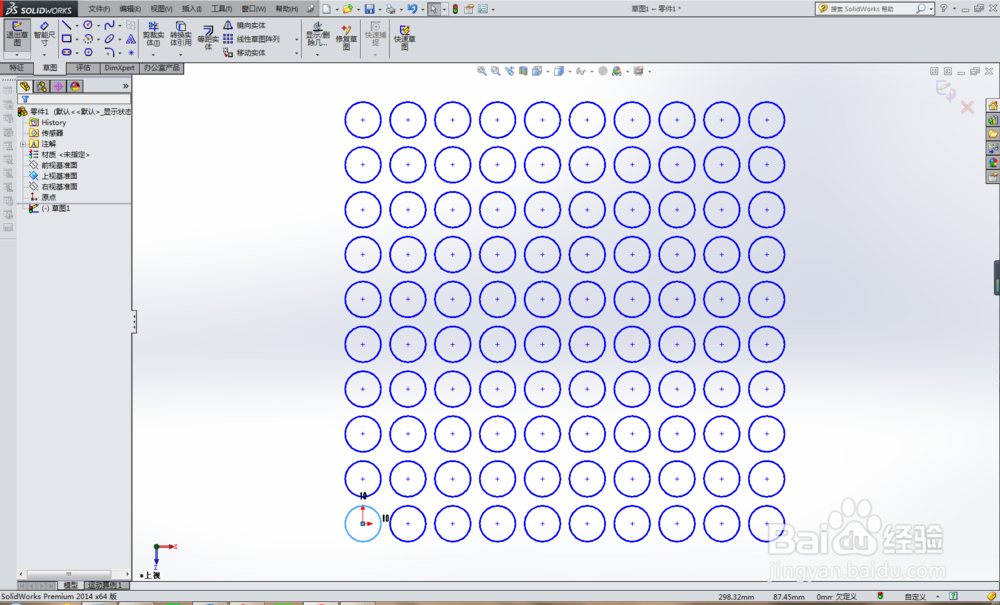
7、方向2设置了数量才能继续设置距离和角度,如下图所示。

SolidWorks草图中的线性草图阵列怎么使用

8、设置完成,点击左上角的√,线性草图阵列就完成了,如下图所示。

SolidWorks草图中的线性草图阵列怎么使用
  • solidworks工程图模板制作教程
  • 如何用Solidworks创建工程图?
  • solidworks如何绘制螺纹孔
  • SolidWorks怎么隐藏零件
  • SolidWorks总提示“默认模板无效”怎么解决
  • 热门搜索
    旅游局官网 沉香木手串怎么盘 页码怎么从第三页开始 outlook怎么发邮件 胆总管结石怎么治疗 电脑怎么打不了字 月经期间可以同房吗 3d电影怎么看 怎么快速去眼袋 鹅口疮反复发作怎么办