Illustrator使用形状生成器工具

 时间:2026-02-15 00:26:15

1、选择工具箱中的选择工具,单击选中星形。选择菜单【对象】-【隐藏】-【所选对象】,将其暂时隐藏。
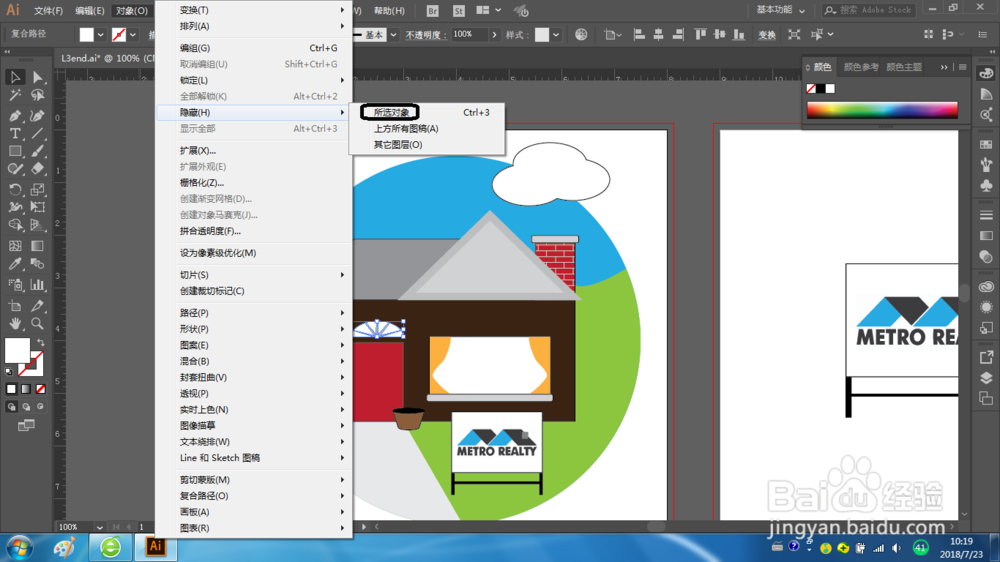
Illustrator使用形状生成器工具

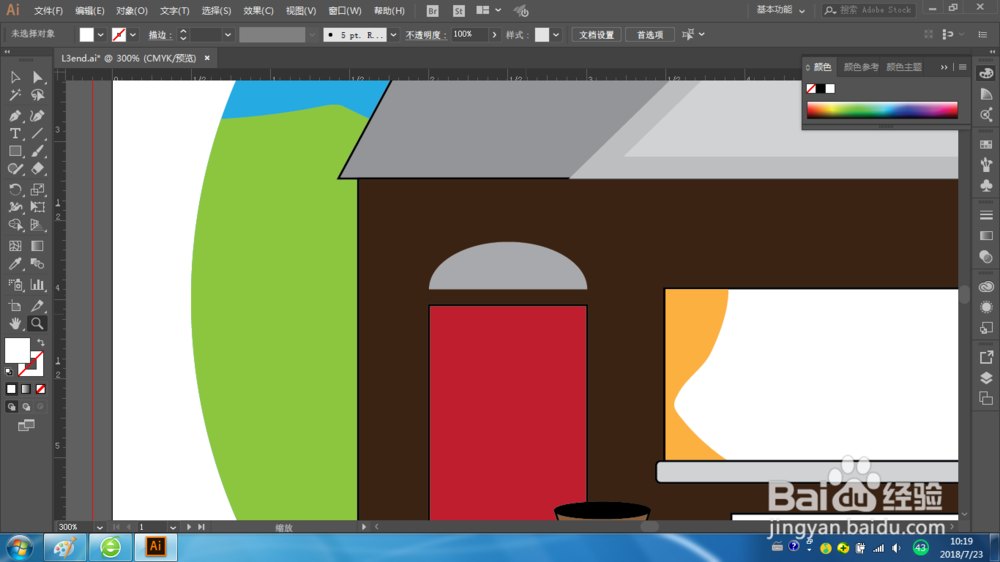
2、选择工具箱中的绽放工具,然后单击3次红色门的顶部,将其放大。

Illustrator使用形状生成器工具

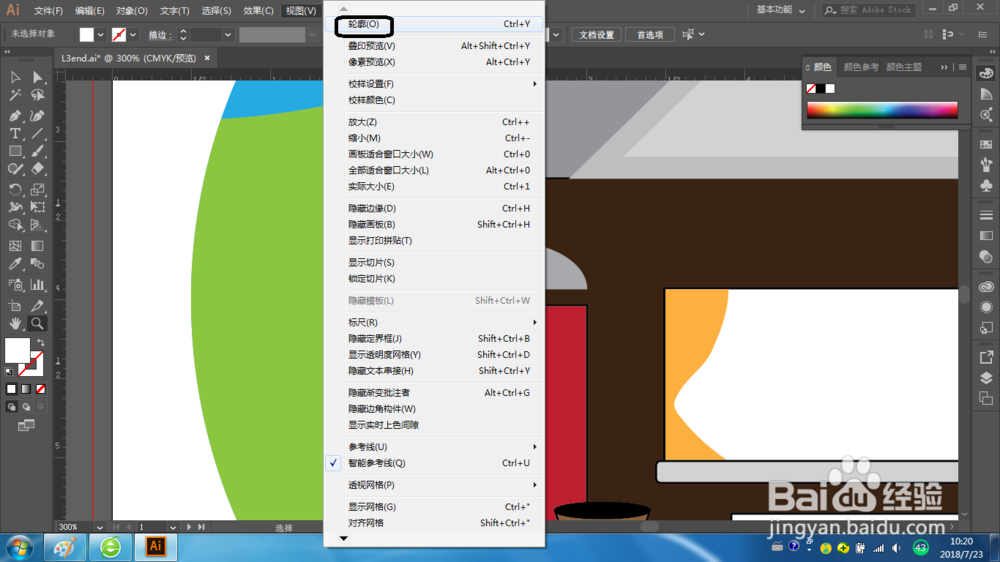
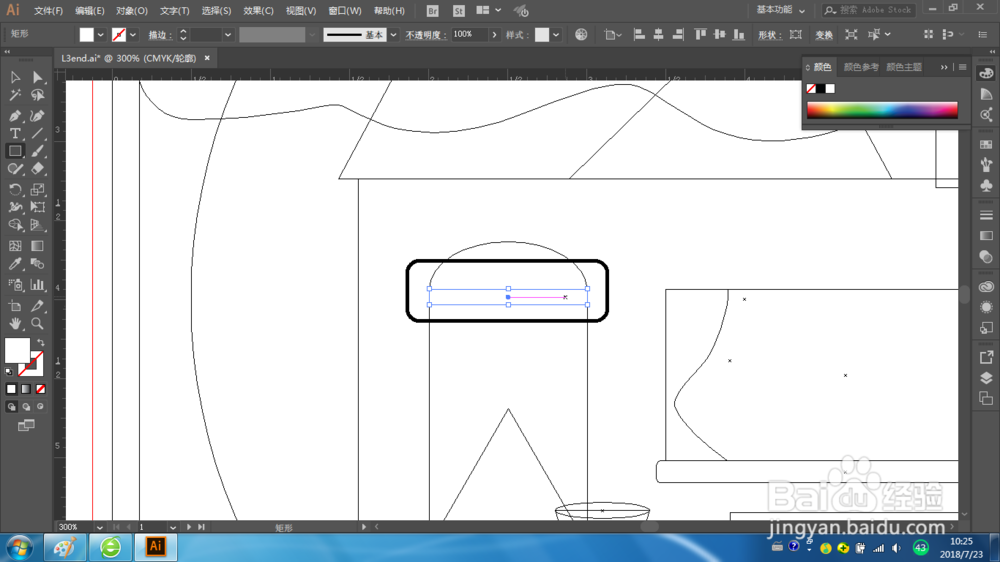
3、选择菜单【视图】-【轮廓】,这样进行绘图将不影响其他形状。

Illustrator使用形状生成器工具

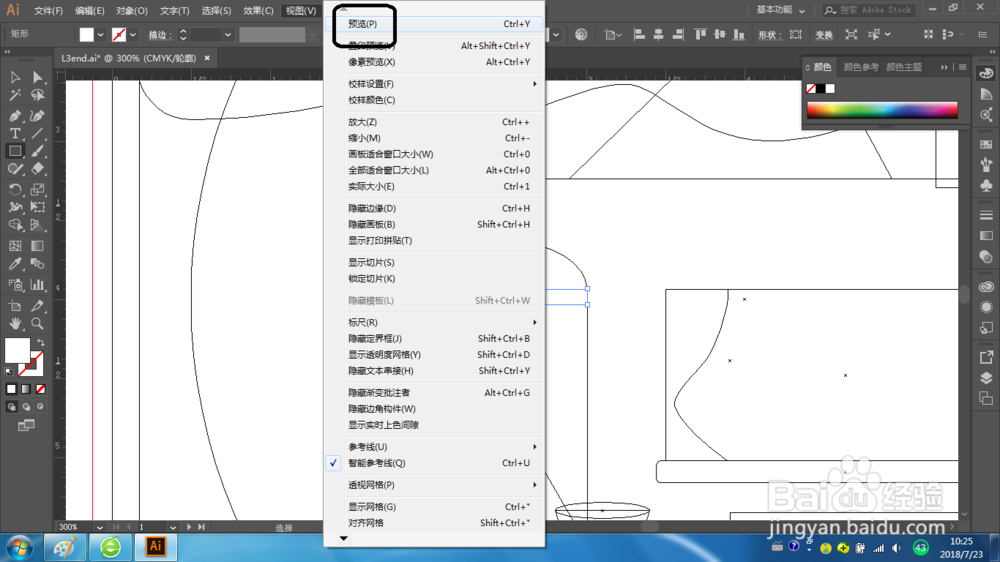
4、选择工具箱中的矩形工具,将鼠标指向门的左边缘,与顶部对齐。当绿色的对齐参考线出现时,单击并向下方拖曳以创建一个宽约为1.2in,高约为0.1in。
Illustrator使用形状生成器工具

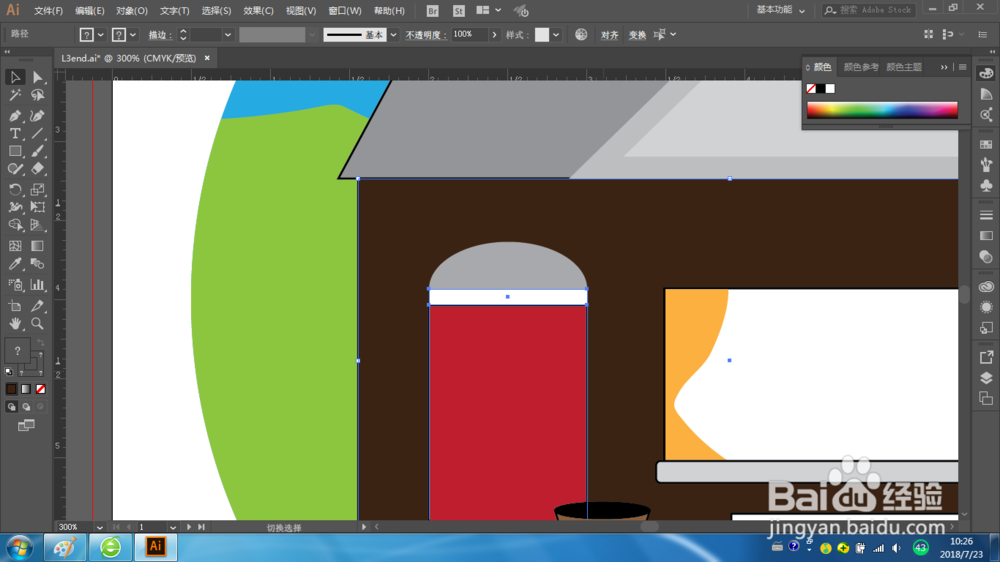
5、选择菜单【视图】-【预览】。

Illustrator使用形状生成器工具

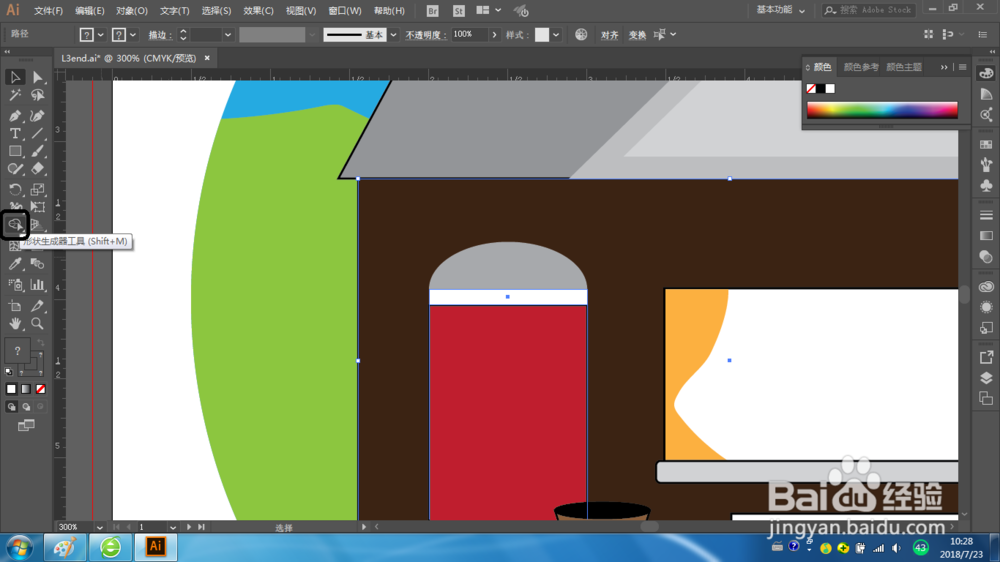
6、使用选择工具,按住Shift键,单击选中灰色椭圆、红色矩形和刚绘制的矩形。然后选择工具箱中的形状生成器工具。
Illustrator使用形状生成器工具

Illustrator使用形状生成器工具

  • ai自由变换工具在哪里
  • AI绘制齿轮图标
  • 【AI技巧】用AI绘制一把油漆刷
  • ai文字添加偏移路径描边方法介绍
  • AI软件中钢笔工具绘制的图形怎么填充颜色?
  • 热门搜索
    紫薇命盘怎么看 怎么样开淘宝店 竣工的近义词 怎么切鱼片 主板和cpu怎么搭配 机票怎么改签 今年流行发型图片 中国博物馆协会 青浦博物馆 长青春痘怎么办