1、启动visio2013,如图:

2、新建空白绘图区。鼠标左键双击“空白绘图”,新建一个空白绘图区,默认为A4纸张大小,可以根据需要修改。

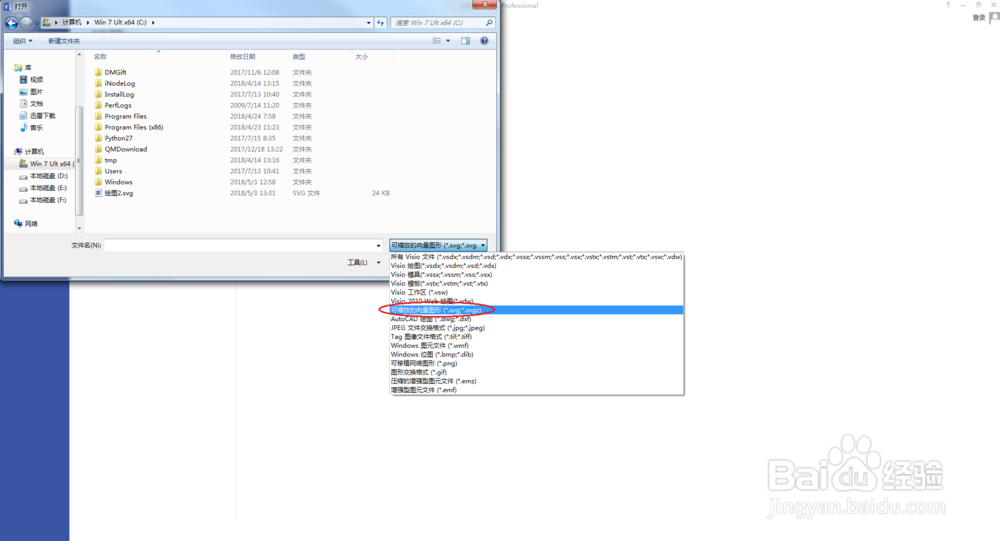
3、打开需要修改的图片。执行“文件”-“打开”,在“打开”对话框右下角选择需要编辑的矢量图相应的文件格式。找到需要修改的图片,这里事先准备了一张svg格式的图片,如图所示。

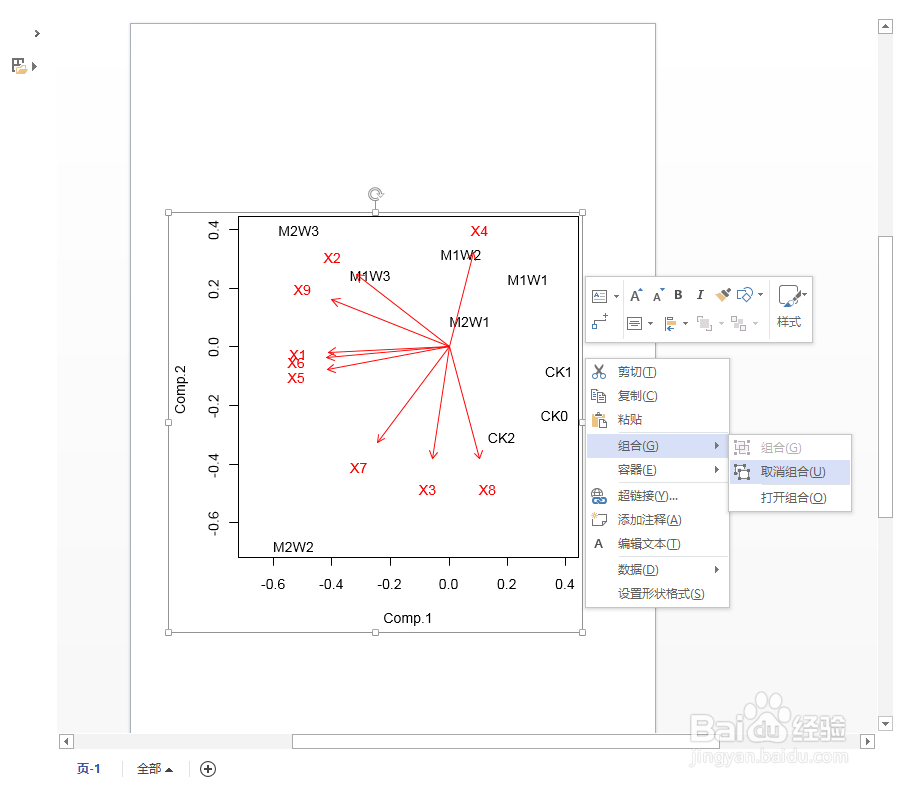
4、取消组合。鼠标左键单击导入的图片,释放鼠标左键后右击,在弹出的快捷菜单中找到“组合”,鼠标移动到该快捷菜单,在其二级菜单中选择“取消组合”。
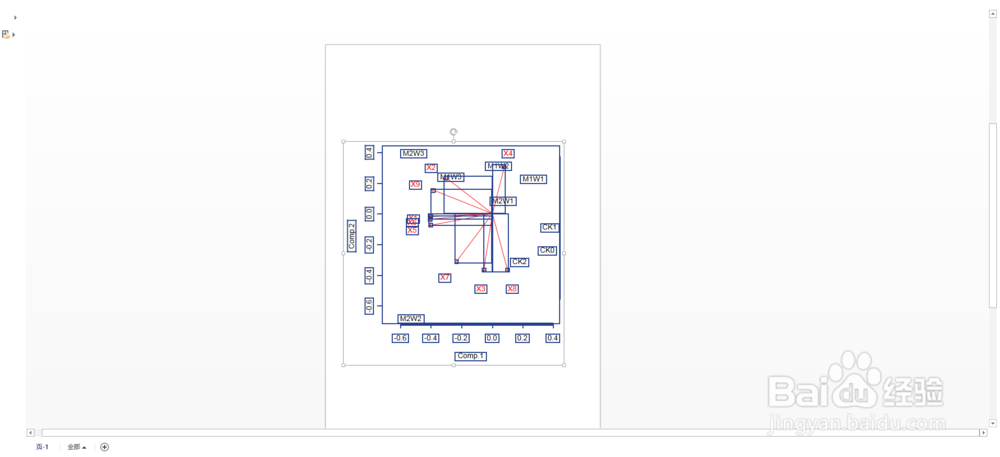
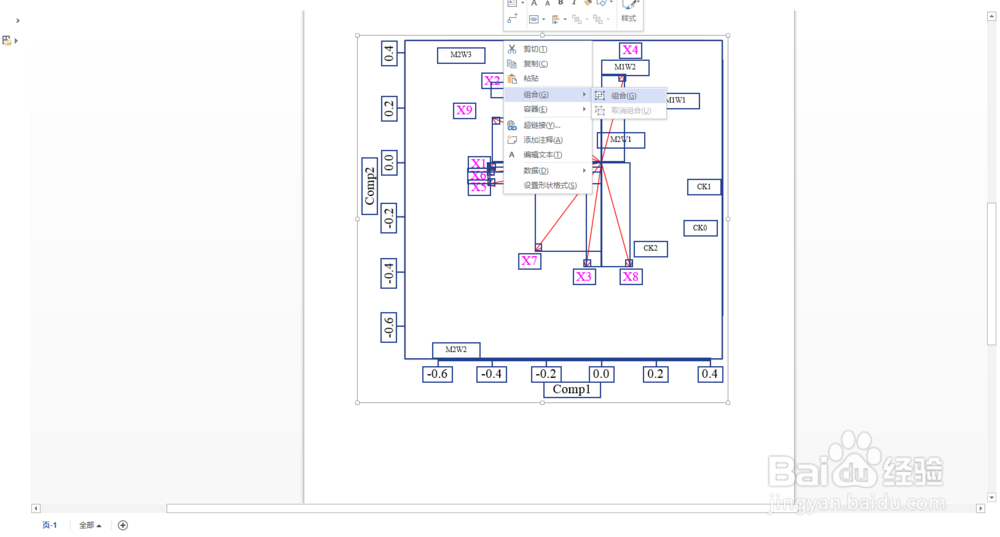
5、编辑后组合。取消组合后的图片就变成了一个个可以编辑的对象,我们就可以进行编辑了。例如改变字体、颜色等。编辑好后,再全部框选中图片中所有对象,以执行取消组合的操作,将图片再组合在一起。
6、导出图片。选择左上角的“文件”-“另存为”命令,将组合好的图片导出为矢量格式或者栅格格式的图片。

