1、大家先搜索进入网页版哔哩哔哩登录账号

2、然后大家将鼠标的指针移到哔哩哔哩头像那里,不用点击
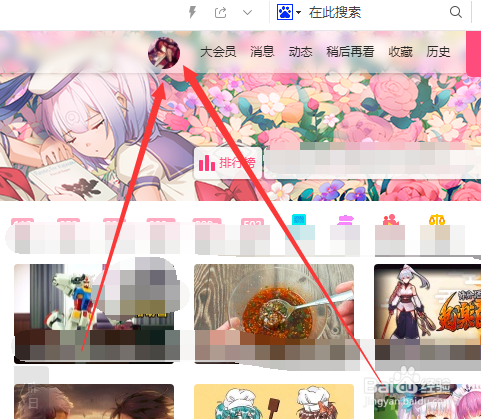
3、接着我们在弹窗中打开个人中心

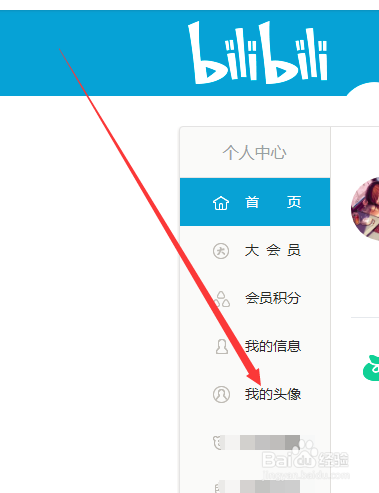
4、这时大家点击页面左边的我的头像
5、之后我们点击头像旁边的【更换头像】

6、现在大家点击添加图片并在弹出中选择要设置的新头像
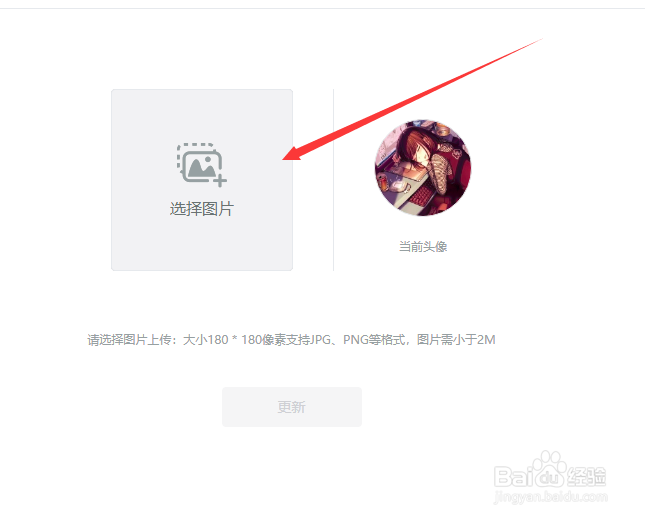
7、最后我们点击下方的【更新】就完成了哔哩哔哩头像的更换啦

时间:2026-04-30 15:12:50
1、大家先搜索进入网页版哔哩哔哩登录账号
2、然后大家将鼠标的指针移到哔哩哔哩头像那里,不用点击
3、接着我们在弹窗中打开个人中心
4、这时大家点击页面左边的我的头像
5、之后我们点击头像旁边的【更换头像】
6、现在大家点击添加图片并在弹出中选择要设置的新头像
7、最后我们点击下方的【更新】就完成了哔哩哔哩头像的更换啦
