1、打开word文档。
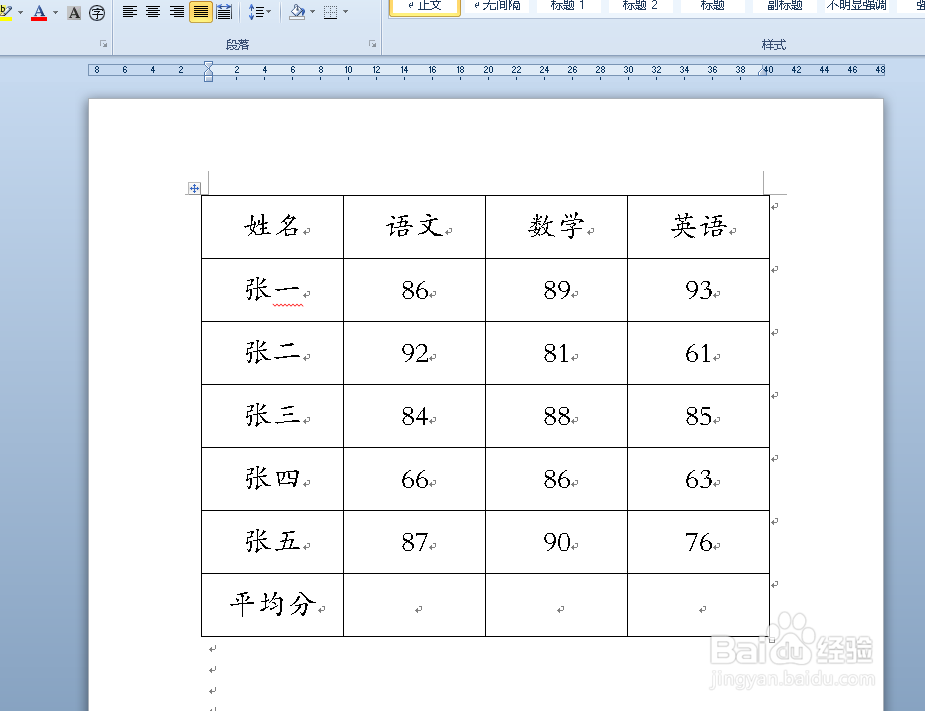
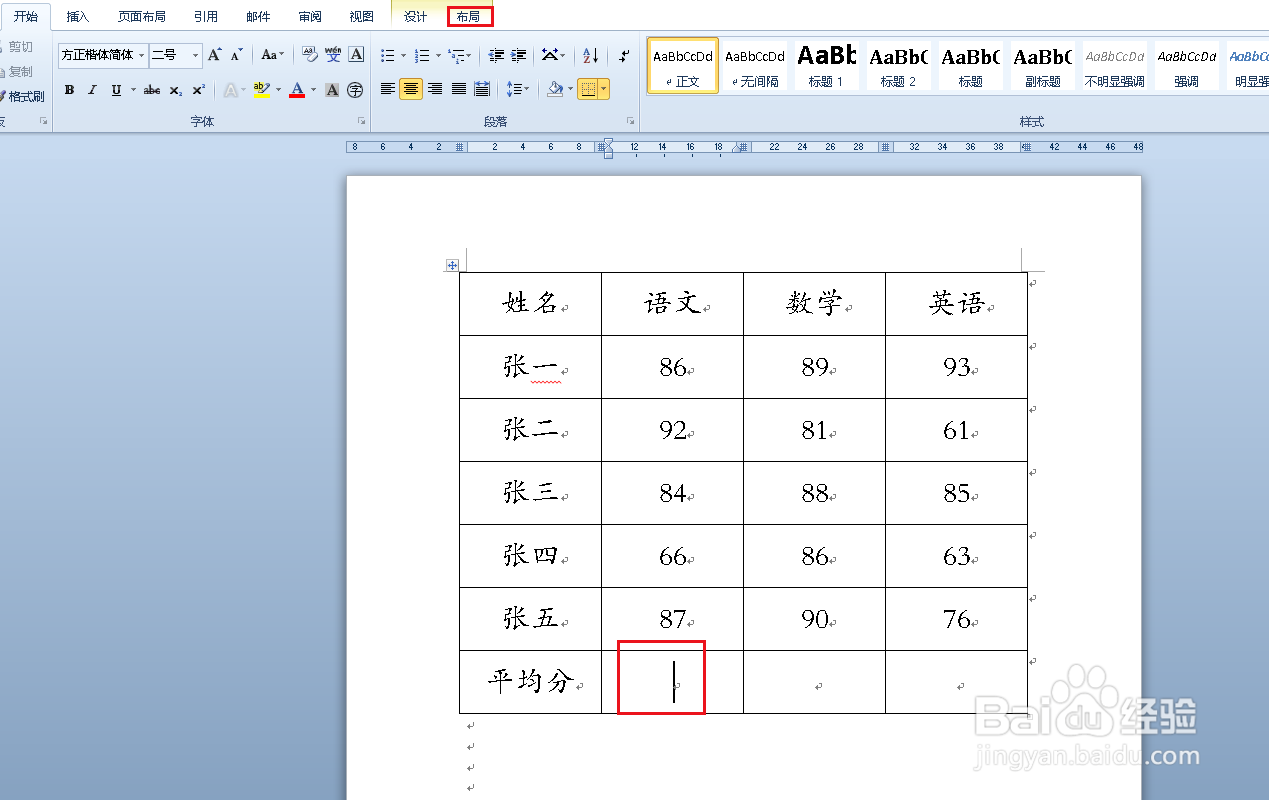
2、选中结果单元格,点击布局。
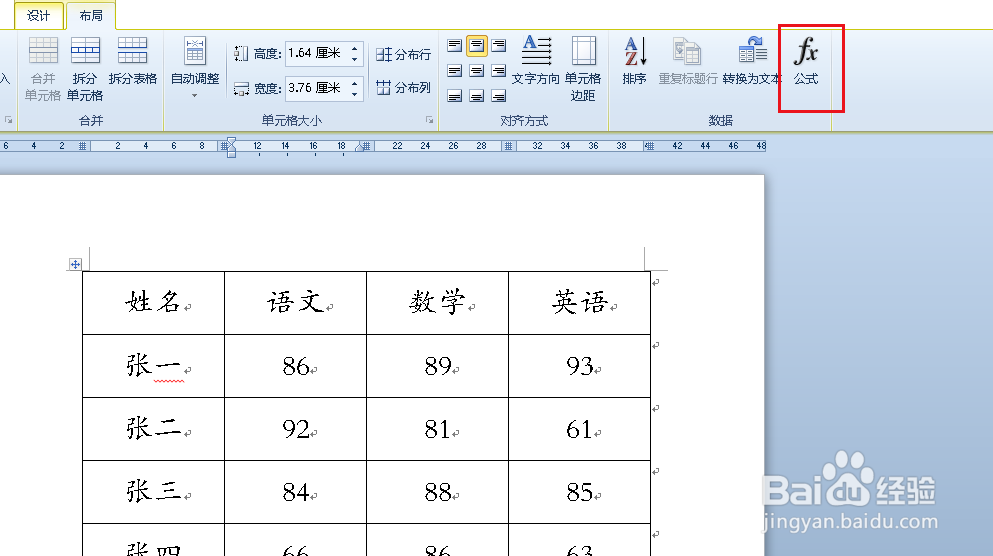
3、点击公式 。
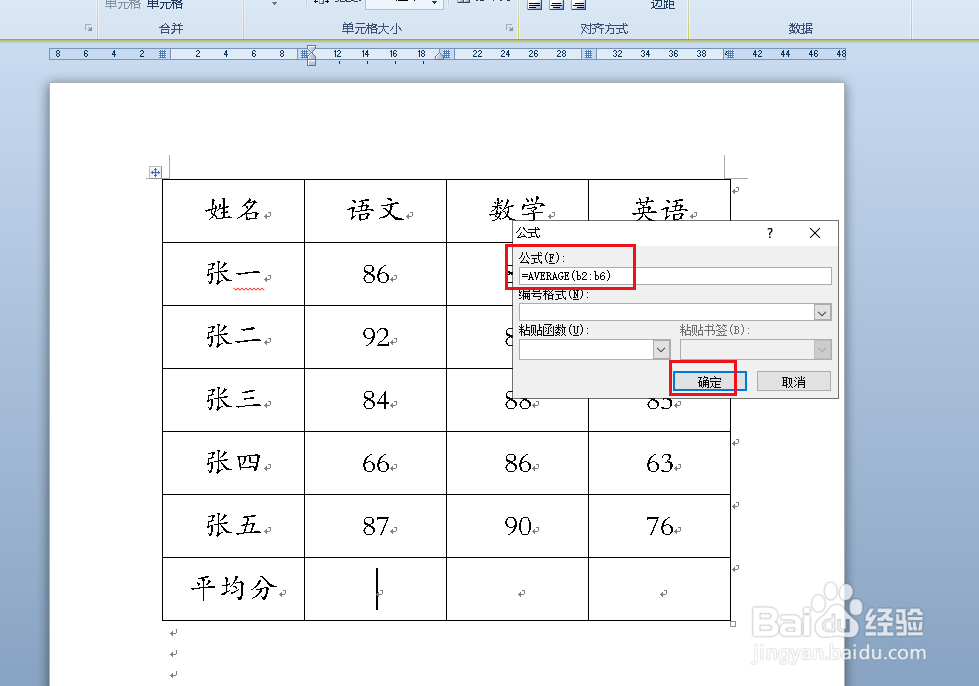
4、弹出对话框,删除公式下栏中不需要的函数,保留等号,打开粘贴函数下拉菜单,选择平均分函数。
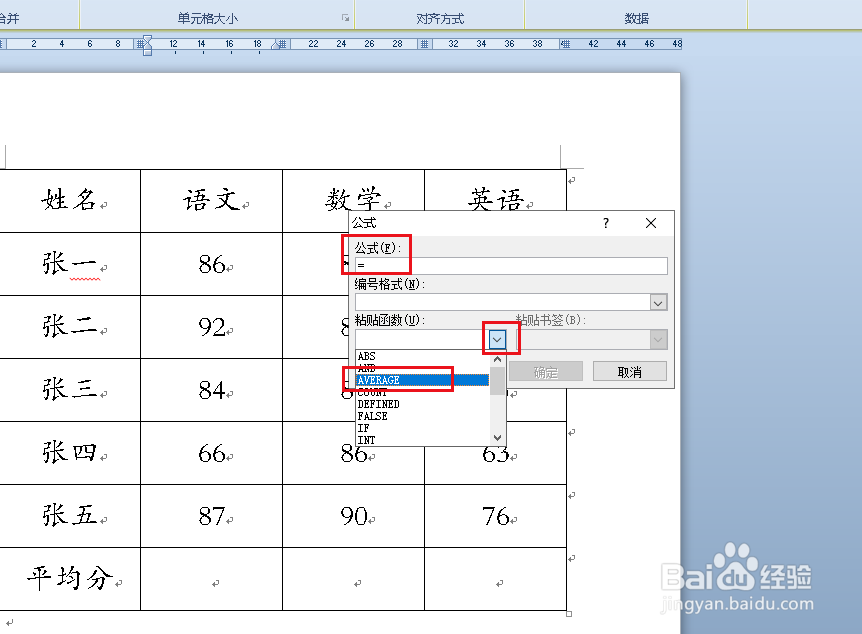
5、函数插入后,输入数据范围b2:b6。

6、公式=AVERAGE(b2:b6)完成后,点击确定。
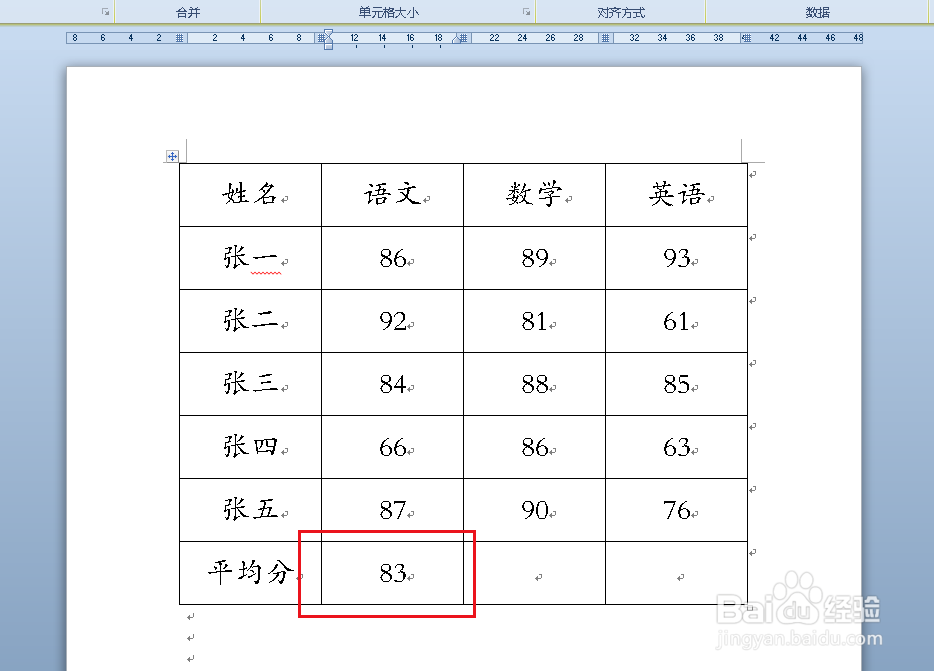
7、语文的平均分就出来了。
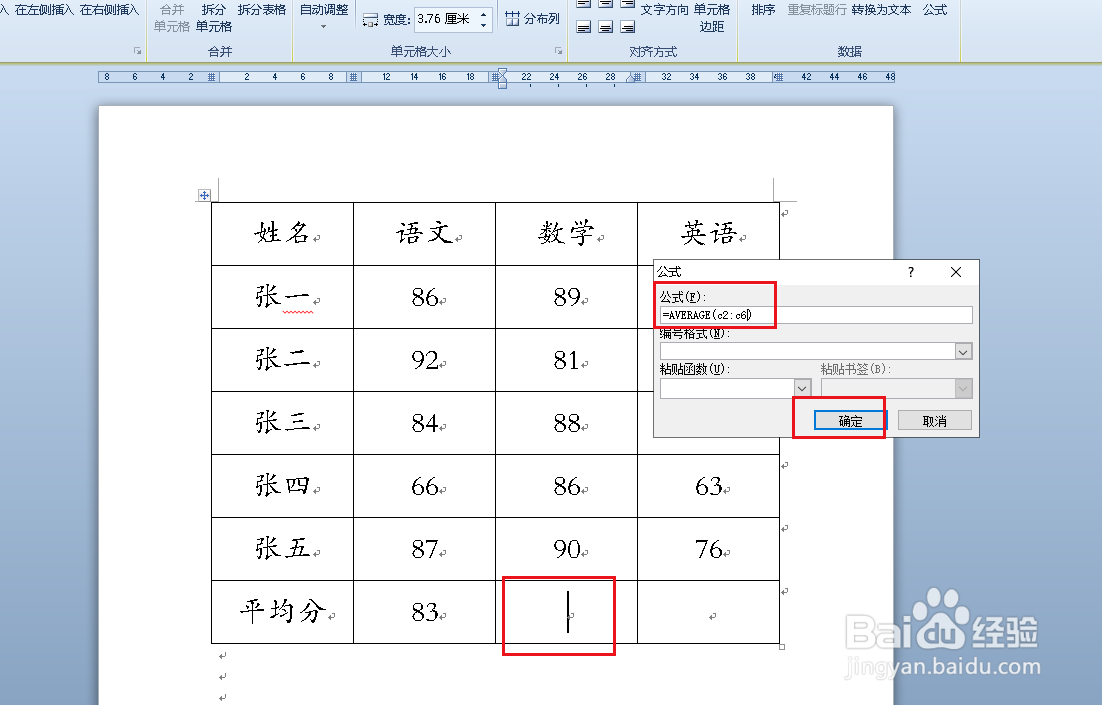
8、计算数字的平均分,注意范围是c2:c6,以此类推。
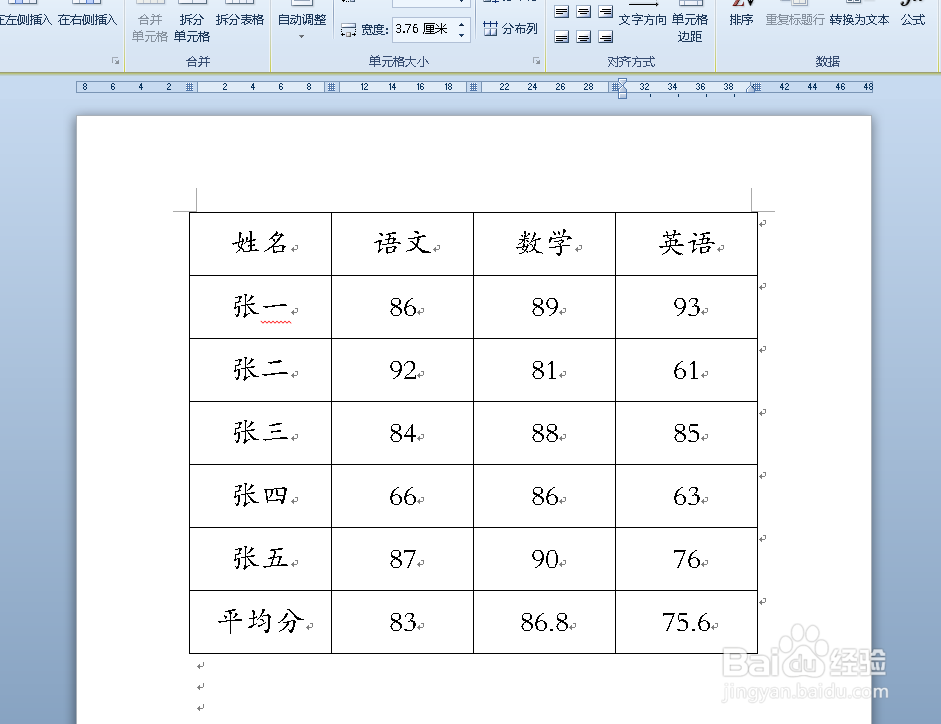
9、得到全部数据的平均分。
时间:2026-05-19 23:02:51
1、打开word文档。
2、选中结果单元格,点击布局。
3、点击公式 。
4、弹出对话框,删除公式下栏中不需要的函数,保留等号,打开粘贴函数下拉菜单,选择平均分函数。
5、函数插入后,输入数据范围b2:b6。
6、公式=AVERAGE(b2:b6)完成后,点击确定。
7、语文的平均分就出来了。
8、计算数字的平均分,注意范围是c2:c6,以此类推。
9、得到全部数据的平均分。
