Word怎么快速调整图片对齐方式

 时间:2026-02-15 04:26:16

1、首先,我们打开Word文档软件,然后插入一张图片,可以直接复制粘贴图片,也可以点击菜单栏里的“插入”,然后选中图片,直接点击图片即可。

Word怎么快速调整图片对齐方式

Word怎么快速调整图片对齐方式

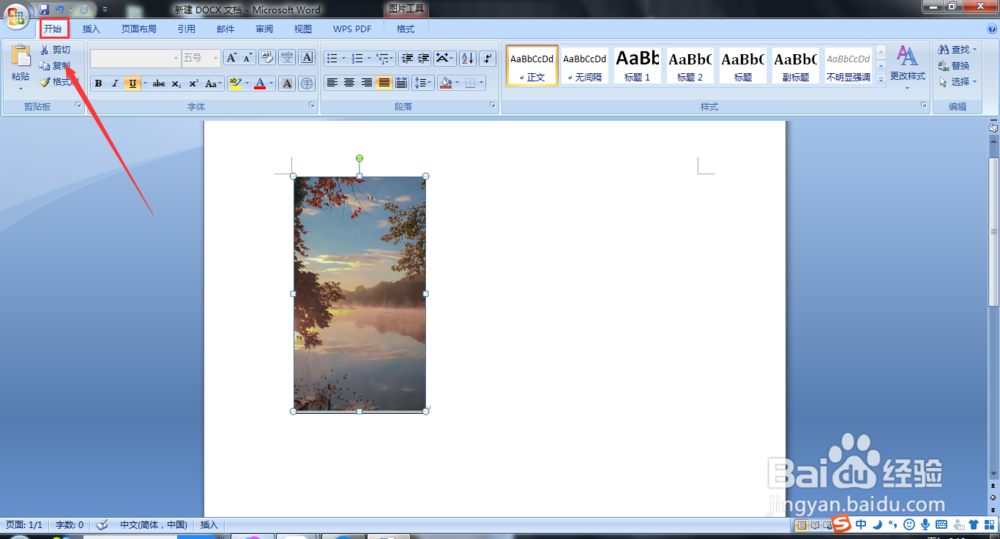
2、然后,我们可以看到上面有一排菜单栏,我们在这里选择“开始”选项,大家点击即可,如下图所示。
Word怎么快速调整图片对齐方式

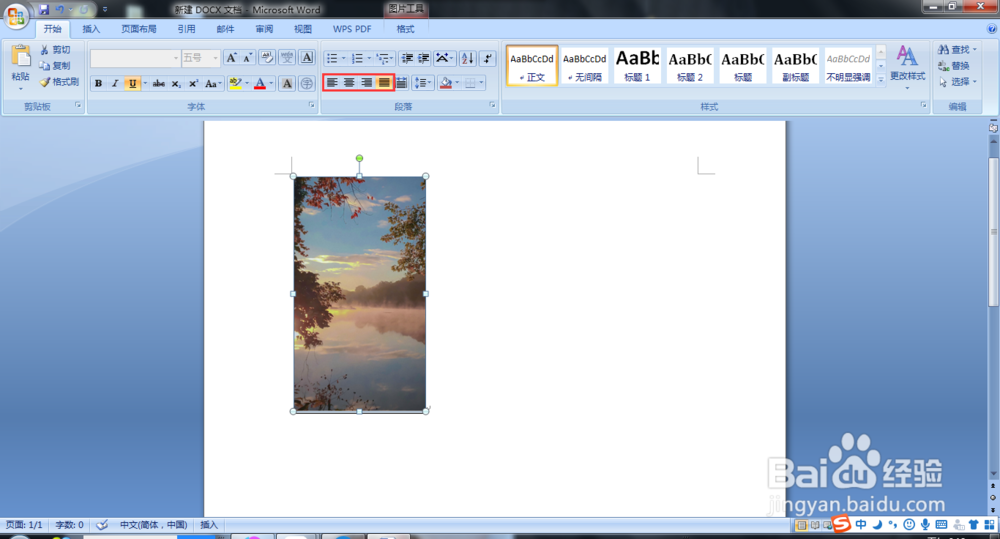
3、之后,在“开始”菜单页面,我们可以看到很多对齐方式,根据自己的需要选择对齐方式即可,如下图所示。
Word怎么快速调整图片对齐方式

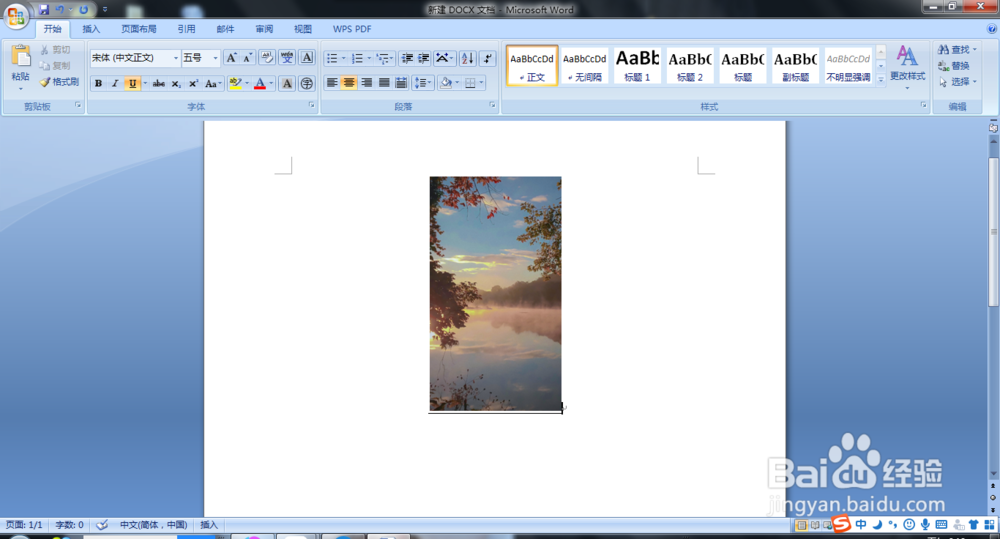
4、小编在这里选择了一个“居中对齐”方式,直接点击即可,然后可以看到图片的变化,如下图所示。
Word怎么快速调整图片对齐方式

1、首先打开Word,然后插入一张图片,然后点击选中,之后找到“开始”选项栏里的对齐方式,根据自己的需要选择对齐方式并点击即可。

  • word格式怎么调整
  • word不能复制粘贴的解决方法
  • WORD功能区不见了怎么办?菜单栏不见了
  • word2016怎么打出带圈数字(如:④)
  • 通过SmartArt在EXCEL中制作关系图
  • 热门搜索
    纸桥的做法 嘴巴上火起泡怎么快速消除 箸怎么读 三明治的做法大全 猪肝汤的做法 杨枝甘露的做法 番茄牛肉的做法 炒四季豆的家常做法 菠萝古老肉的做法 guess怎么读