QQ头像透明怎么弄,如何设置透明的QQ头像

 时间:2026-02-14 07:30:07

1、打开手机QQ,打开一个没有聊天记录的聊天框,在空白处截取一张图片。

QQ头像透明怎么弄,如何设置透明的QQ头像

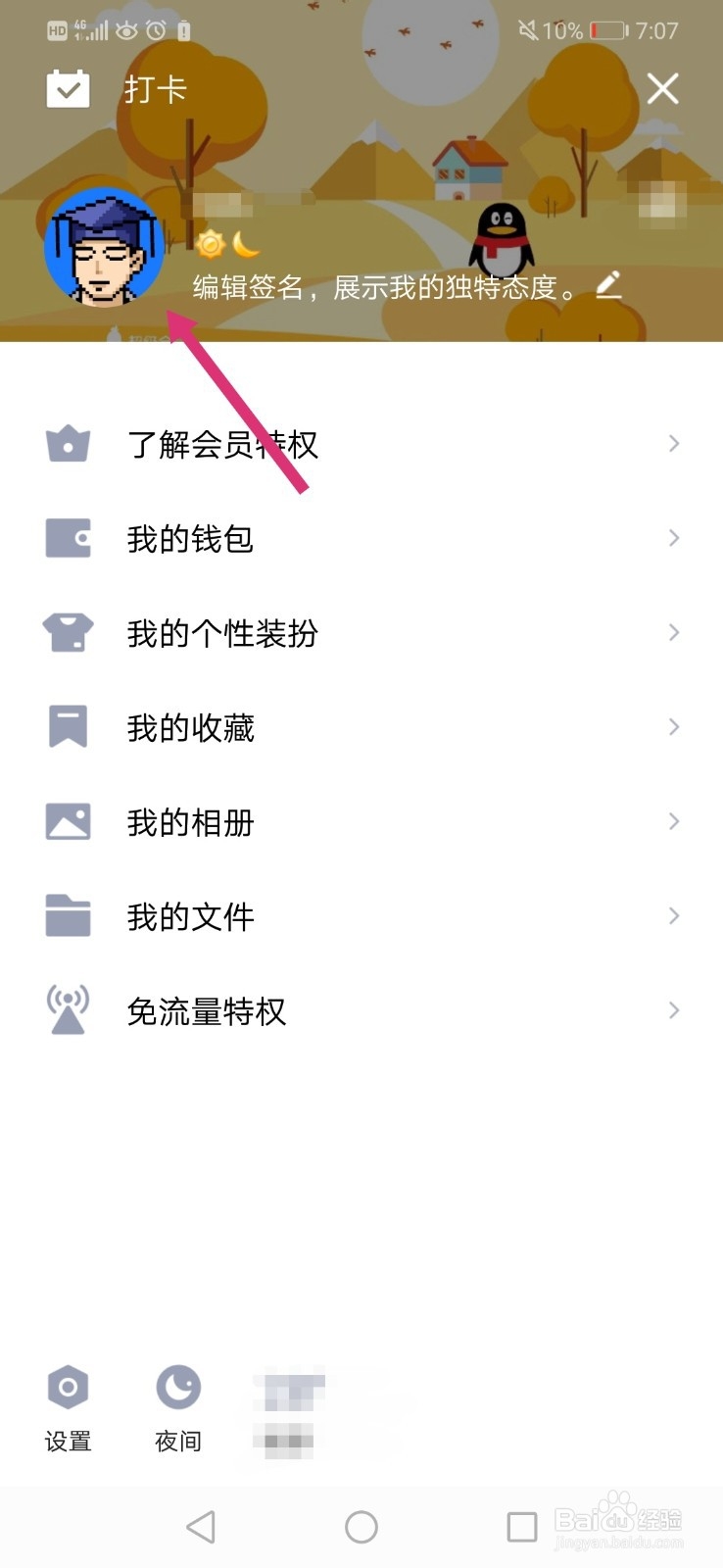
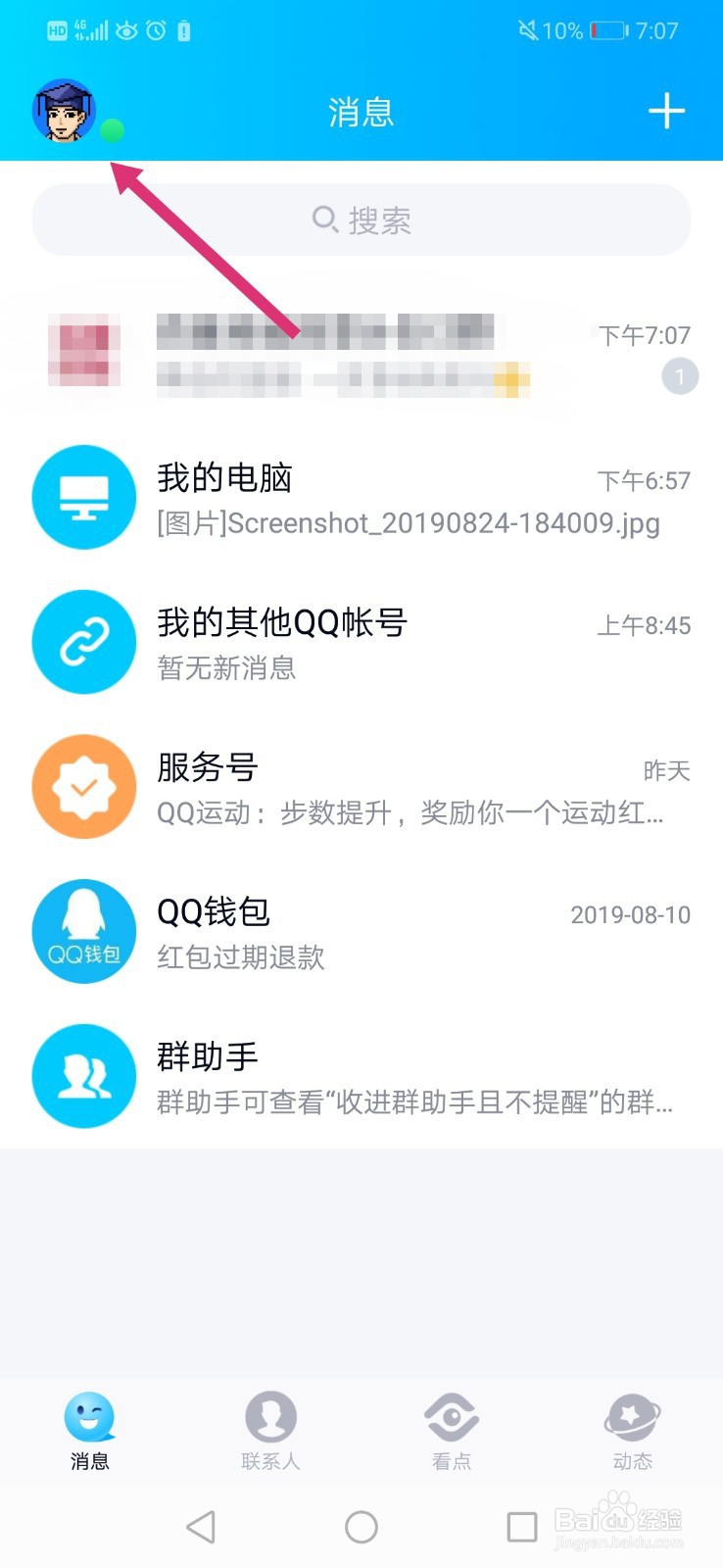
2、然后回到主界面,点击左上角自己的头像,如图所示。

QQ头像透明怎么弄,如何设置透明的QQ头像

3、然后再次点击自己的头像,如图所示。

QQ头像透明怎么弄,如何设置透明的QQ头像

4、这样我们就进入到了个人资料页,再次点击自己的头像。

QQ头像透明怎么弄,如何设置透明的QQ头像

5、点击头像或头像旁边摄像头样式的图标,如图所示。

QQ头像透明怎么弄,如何设置透明的QQ头像

6、界面底部会弹出一个选项卡,点击“从相册选择图片”,如图所示。

QQ头像透明怎么弄,如何设置透明的QQ头像

7、选择我们之前截取的那张空白图片,适当的移动和缩放使得圆圈中的图像为空白,再点击“完成”即可。

QQ头像透明怎么弄,如何设置透明的QQ头像

8、如图所示,这样我们就成功设置透明的qq头像了。

QQ头像透明怎么弄,如何设置透明的QQ头像

9、方法总结:

1、打开手机QQ,打开一个没有聊天记录的聊天框,在空白处截取一张图片。

2、回到QQ首页,点击自己的头像,进入到个人资料页。

3、点击头像,再点击头像,选择从相册选择图片,从相册中选择那张空白图片。

4、适当的移动和缩放截取部分,点击完成即可。

QQ头像透明怎么弄,如何设置透明的QQ头像

  • QQ透明头像怎么弄
  • QQ空白头像怎么弄,QQ怎么更换透明头像
  • qq透明头像如何无色透明化?
  • 手机qq透明头像怎么设置
  • qq透明头像怎么设置
  • 热门搜索
    is是什么 抗体是什么 honor是什么手机 联姻是什么意思 斗破苍穹什么时候更新 什么是心态 什么是类比 肤浅什么意思 5月12日是什么星座 迪拜用什么货币