如何在局域网中共享电脑的本地磁盘?

 时间:2026-02-14 05:34:21

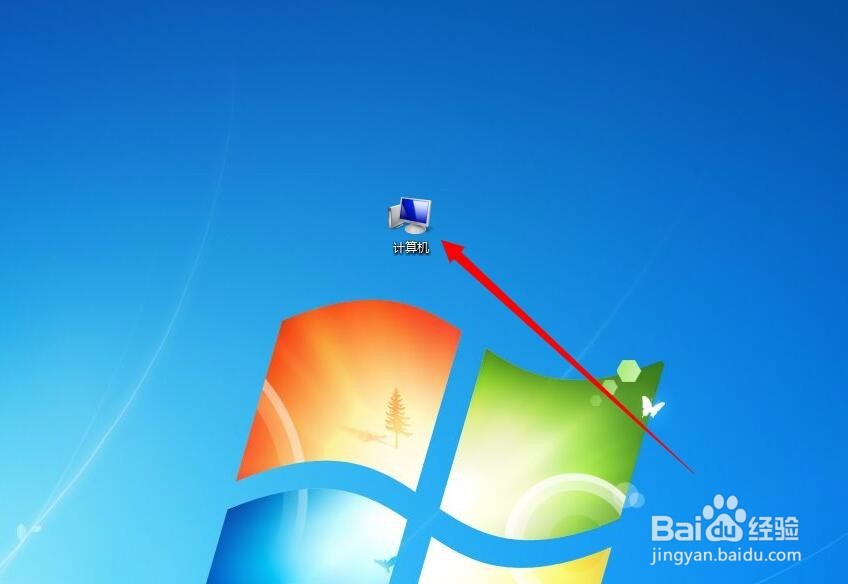
1、双击打开“计算机”

如何在局域网中共享电脑的本地磁盘?

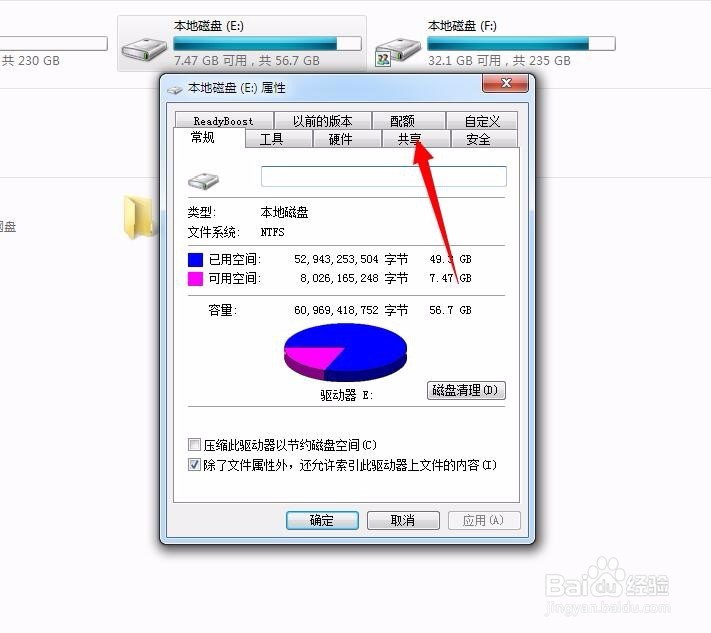
2、选择你要共享的磁盘,我这里用的是“本地磁盘E”为案例。

点击鼠标右键,选择“属性”。

如何在局域网中共享电脑的本地磁盘?

3、点击“共享”。

如何在局域网中共享电脑的本地磁盘?

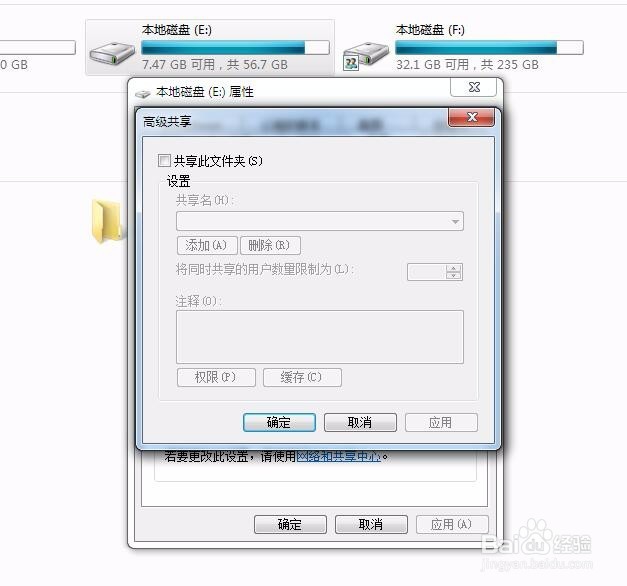
4、点击“高级共享”。

如何在局域网中共享电脑的本地磁盘?

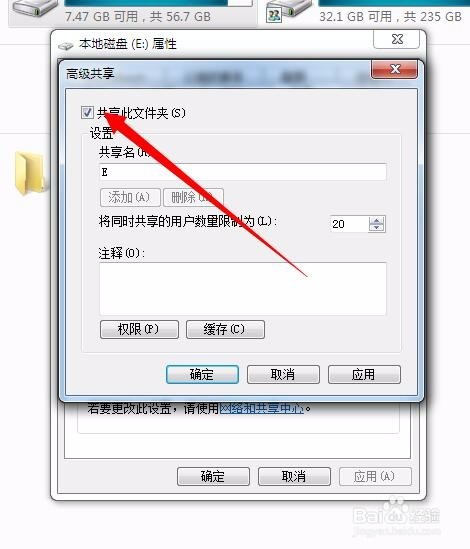
5、选择“共享此文件夹”。

如何在局域网中共享电脑的本地磁盘?

如何在局域网中共享电脑的本地磁盘?

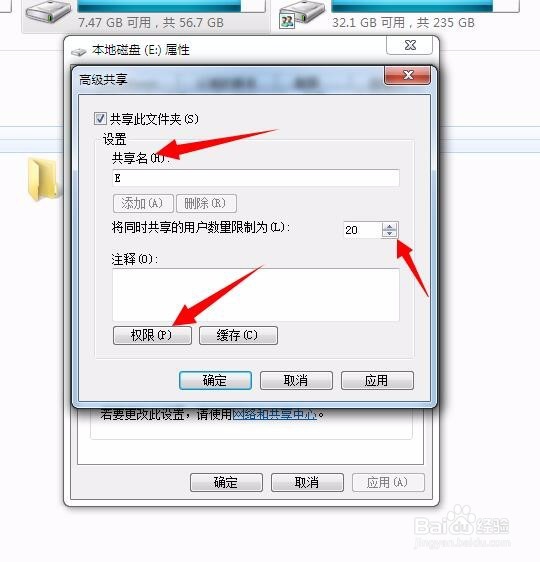
6、然后可以选择共享磁盘的的权限,名称和使用人数的上限。

如何在局域网中共享电脑的本地磁盘?

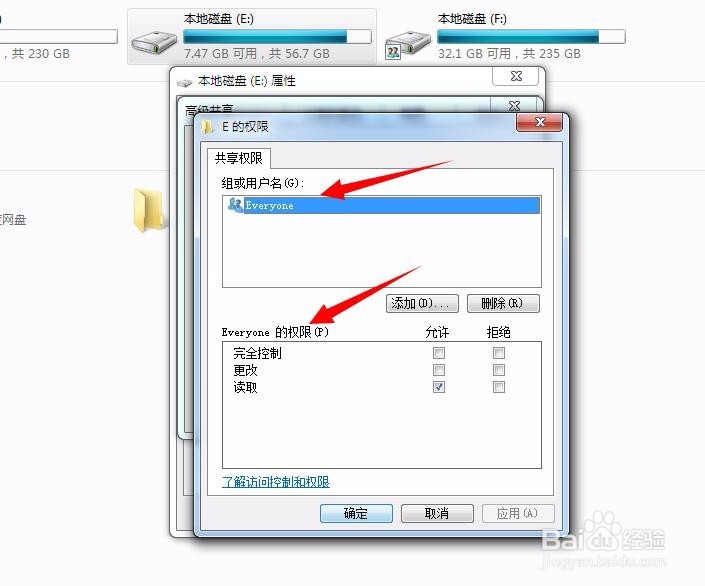
7、点击“权限”,进行设置。

“组和用户名”一般为默认不用修改。主要修改权限。(读取:只能看,不能修改。更改:既能观看也能修改。完全控制:获取全部权限。)
如何在局域网中共享电脑的本地磁盘?

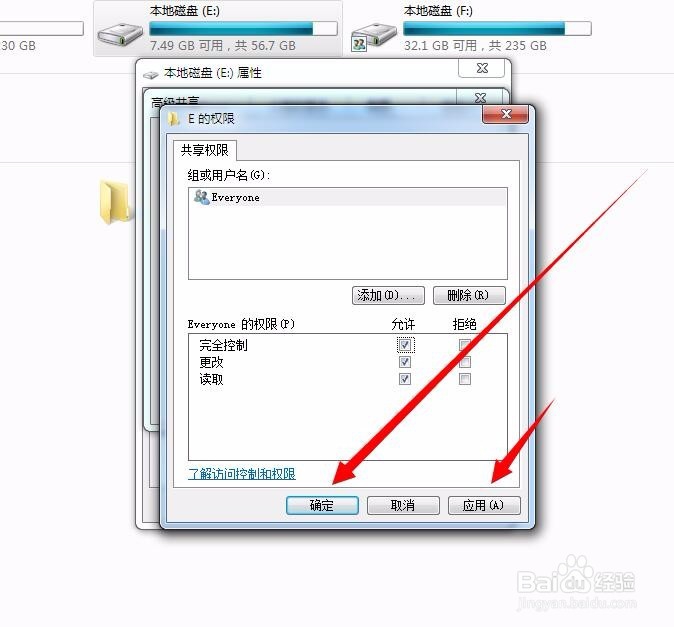
8、设置好权限后点击“应用”或者“确定”。然后关闭窗口即可。

我这里用的是“完全控制”的权限。
如何在局域网中共享电脑的本地磁盘?

9、设置好后,进入局域网查看是否创建成功。

  • UOS终端标签页如何重命名
  • win10系统如何“一键替换系统图标”?
  • win10没有家庭组怎么共享打印机
  • 贴靠窗口时自动调整窗口大小怎么设置?
  • 如何为电脑设置共享盘
  • 热门搜索
    复合维生素的作用 什么是免漆门 运动会感想400字 叶酸什么时候吃比较好 橘红丸的功效与作用 华素片的功效与作用 怀化有什么好玩的地方 投机倒把什么意思 沙姜的功效与作用 人为什么要吃盐