Windows10怎么查看笔记本的电池的健康状态

 时间:2026-02-12 02:12:05

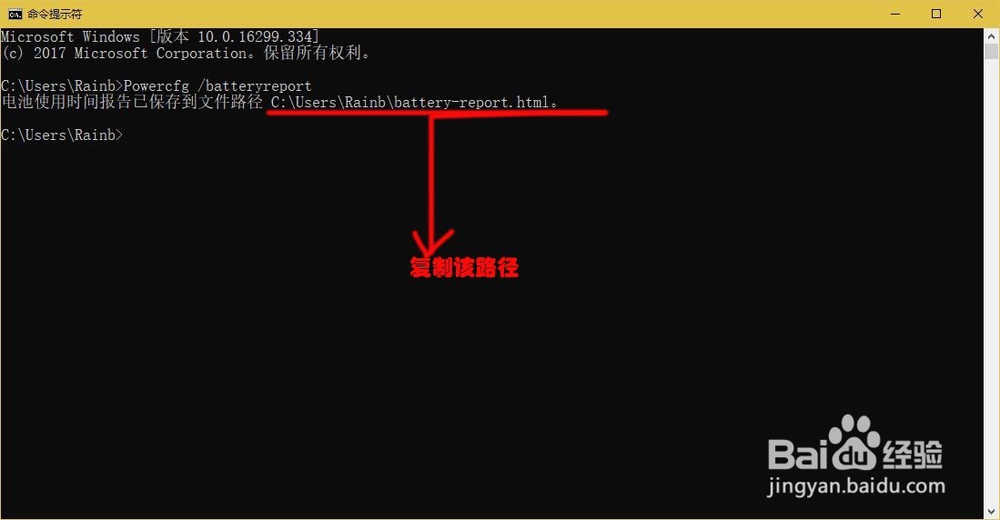
1、进入“命令提示符”窗口,输入:Powercfg /batteryreport后回车,之后会生成一个文件保存路径如:C:\Users\Rainb\battery-report.html

Windows10怎么查看笔记本的电池的健康状态

2、复制生成的路径:C:\Users\Rainb\battery-report.html
Windows10怎么查看笔记本的电池的健康状态

3、进入浏览器,在地址框输入第二步复制的路径:C:\Users\Rainb\battery-report.html后回车

Windows10怎么查看笔记本的电池的健康状态

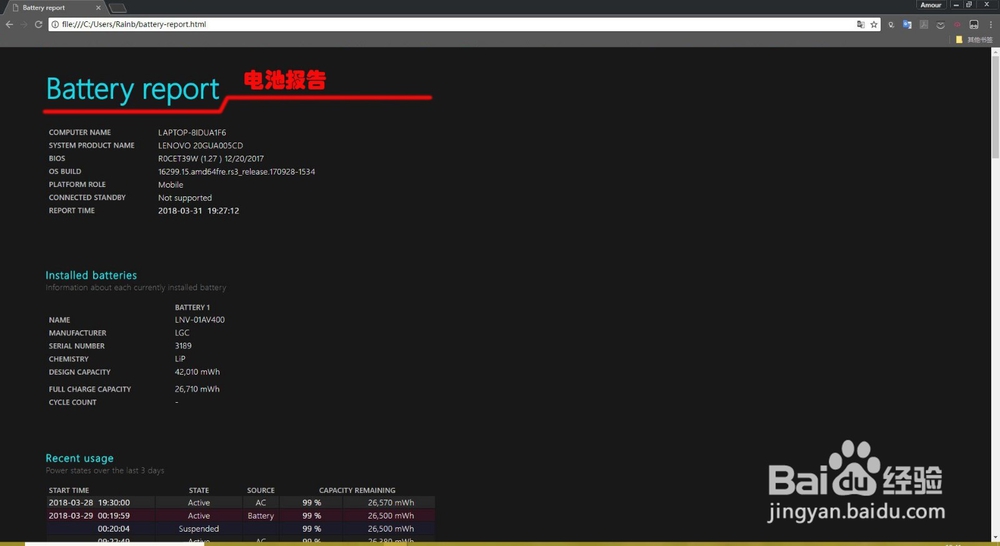
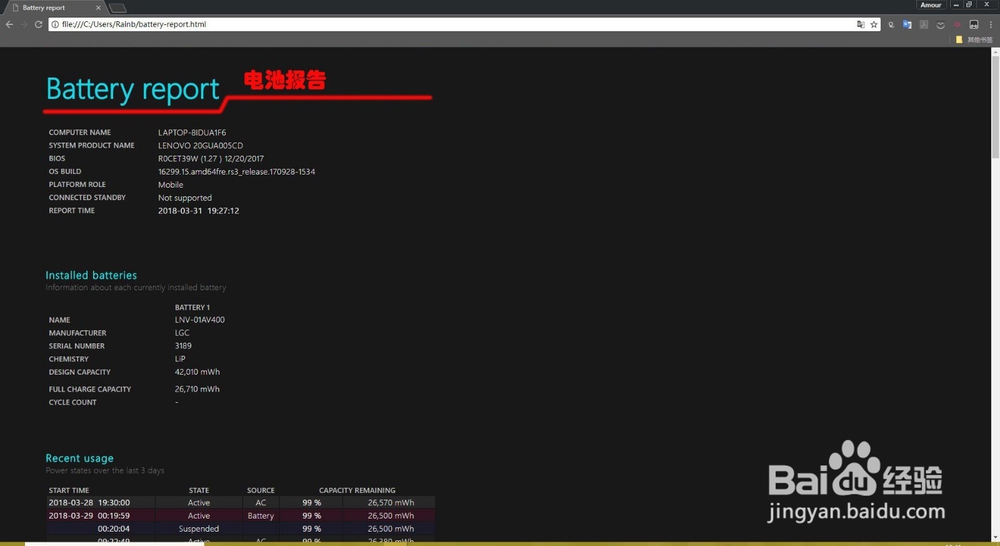
4、进入”Battery report(电池报告)“界面

Windows10怎么查看笔记本的电池的健康状态

1、在阅读电池报告时,如果对自己英文水平有怀疑的,可以翻译成中文查看

Windows10怎么查看笔记本的电池的健康状态

Windows10怎么查看笔记本的电池的健康状态

2、前面一项主要为电池的基本信息

Windows10怎么查看笔记本的电池的健康状态

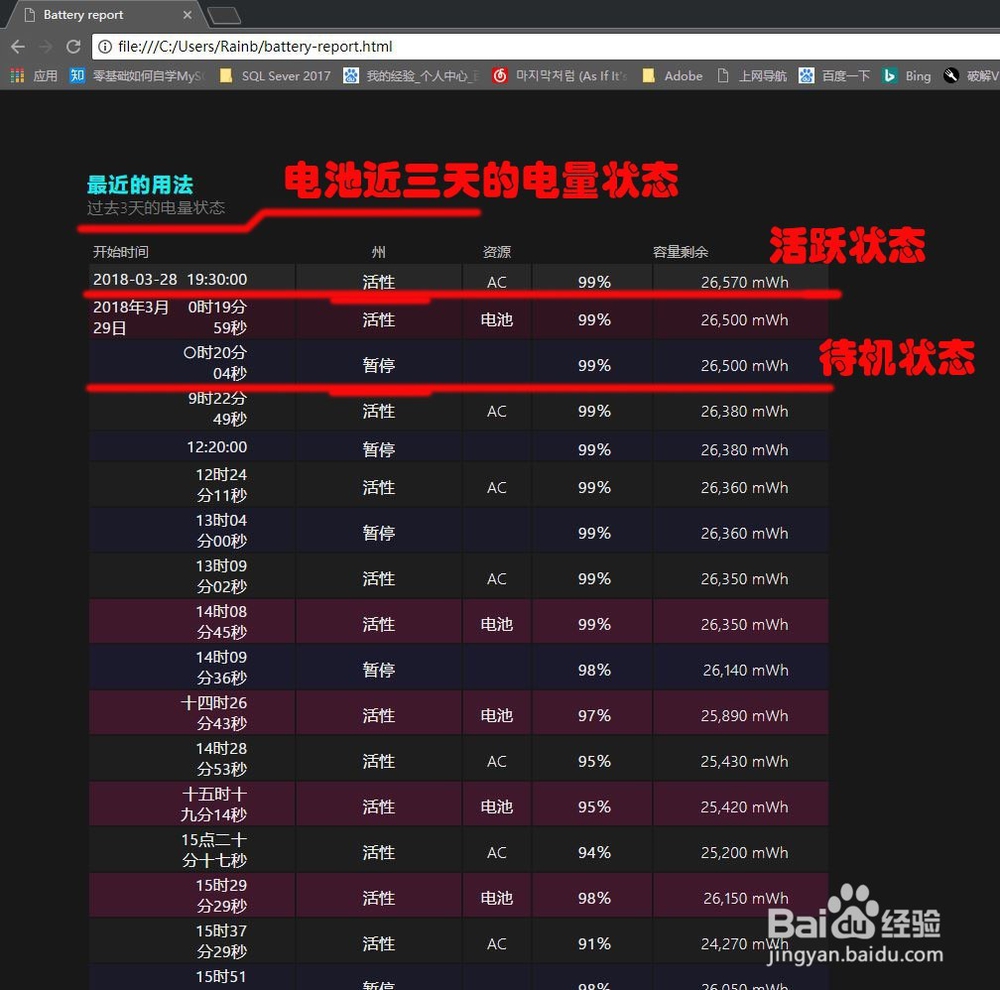
3、接下来是:电池近三天的电量状态,主要是介绍什么时候处于活跃状态,什么时候处于待机状态
Windows10怎么查看笔记本的电池的健康状态

4、电池使用情况:近三日关于电池使用的变化曲线

Windows10怎么查看笔记本的电池的健康状态

5、使用历史:电池最近被使用的次数以及状态

Windows10怎么查看笔记本的电池的健康状态

6、电池容量历史:电池充满电量时的容量变化

Windows10怎么查看笔记本的电池的健康状态

7、电池寿命估计:关于电池续航情况的预估

Windows10怎么查看笔记本的电池的健康状态

  • 联想怎么联系售后维修
  • 联想电脑申请售后
  • 如何将Microsoft资讯固定在电脑任务栏?
  • Windows11如何扩容分区的容量?
  • 笔记本电池健康度怎么看
  • 热门搜索
    讯景显卡怎么样 五金工具大全 初中英语单词大全 奔驰c级怎么样 哈利波特简介 苦菊的做法大全 归元寺罗汉解签大全 西安石油大学怎么样 老年人怎么补钙 女装店名大全