如何用邮件合并快速制作通知书?

 时间:2026-02-12 22:09:26

1、首先用excel创建数据源。如图所示。为了方便打开数据源,将其保存在桌面。

如何用邮件合并快速制作通知书?

如何用邮件合并快速制作通知书?

如何用邮件合并快速制作通知书?

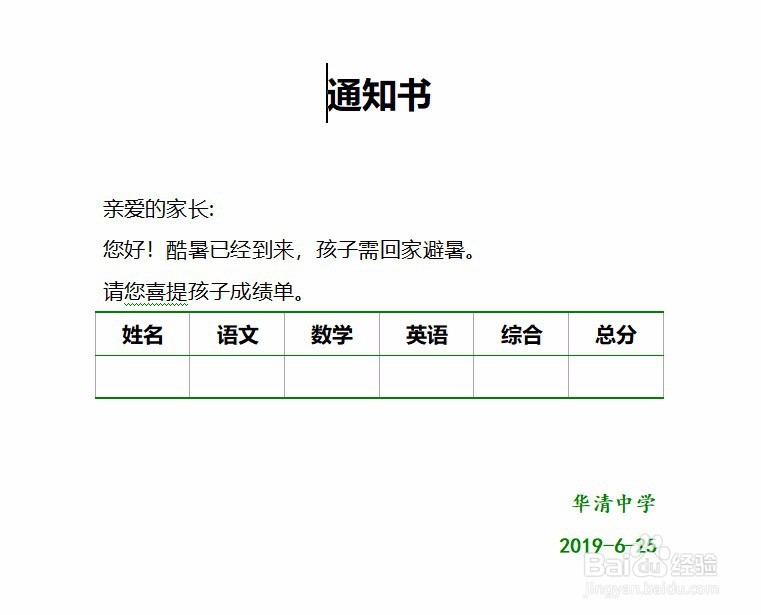
2、然后用word创建通知书模板。通知书模板如下

如何用邮件合并快速制作通知书?

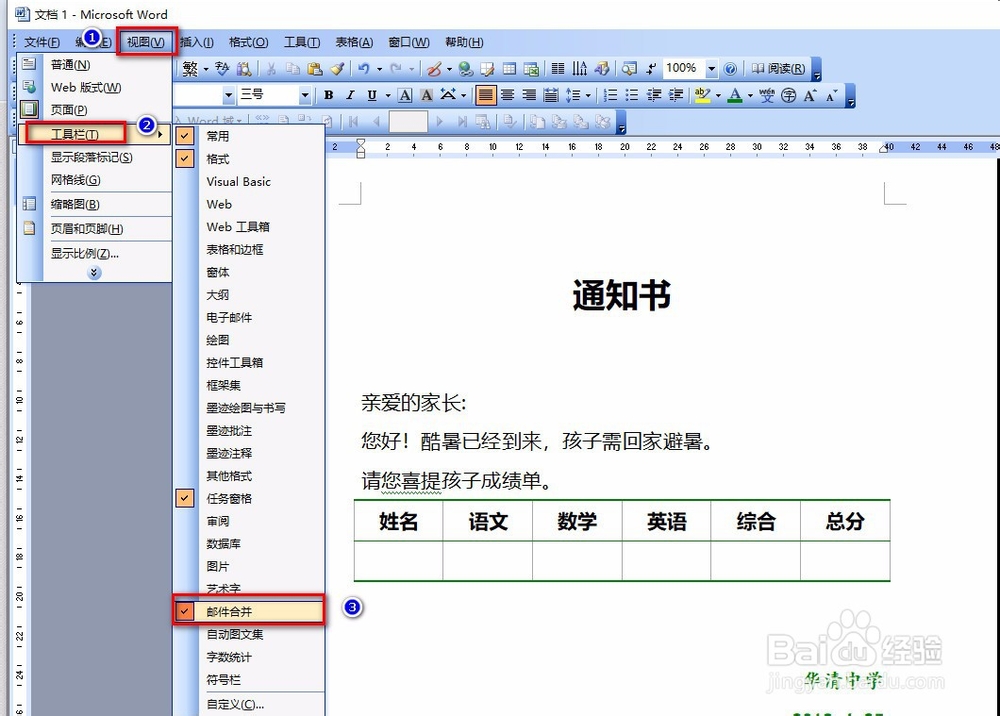
3、二者都弄完后,开始操作。在Word、通知书模板中,依次点击,视图——工具栏——邮件合并。
如何用邮件合并快速制作通知书?

4、点击邮件合并工具栏中的“打开数据源按钮”,点击桌面,找到刚刚保存的表格。默认sheet1,点击确定。

如何用邮件合并快速制作通知书?

如何用邮件合并快速制作通知书?

如何用邮件合并快速制作通知书?

5、接下来,开始填充域。将光标定位到要插入的姓名位置,点击插入域按钮,在弹出的对话框中选择姓名,点击插入,然后关闭,会发现光标处多了带小书名号的姓名。

如何用邮件合并快速制作通知书?

如何用邮件合并快速制作通知书?

6、然后把剩下的域都插入,操作如上步。结果如图。

如何用邮件合并快速制作通知书?

7、最后,我们点击“合并到新文档”按钮,选择全部,确定即可生成通知书。

如何用邮件合并快速制作通知书?

如何用邮件合并快速制作通知书?

8、生成的通知书如下。表格里有几个人,就生成几份通知书,打印出来即可。

如何用邮件合并快速制作通知书?

  • excel工作表标签颜色怎样设置?
  • 邮件合并功能怎么操作
  • excel查找迟到次数最多的学生
  • excel如何录入00001,00002等编号
  • excel编号001怎么设置
  • 热门搜索
    9月3日是什么节日 发糖是什么意思 划水是什么意思 sounds是什么意思 域名是什么 什么鱼刺少 pda是什么 臀部疼痛是什么原因 粉刺是什么样子图片 小米8什么时候上市的