Excel如何在日期中快速筛选月份

 时间:2024-10-13 10:25:46

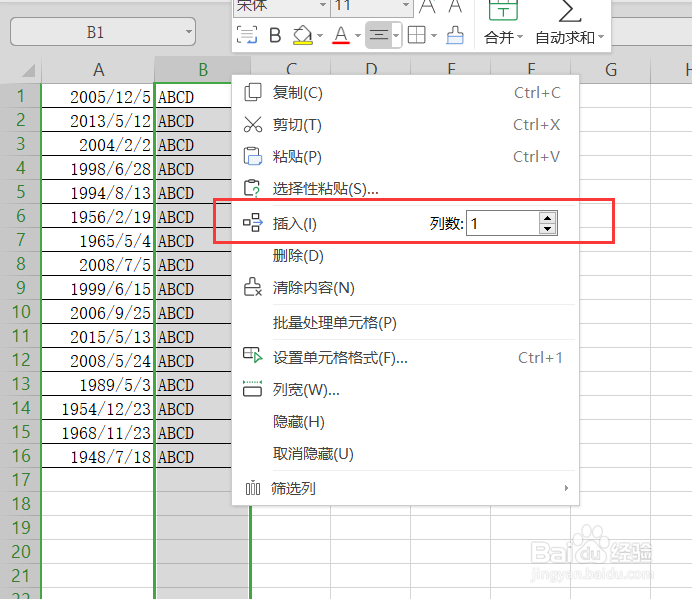
1、首先,在日期单元格旁边设置一列空白格,如果没有空白格可以插入一列

Excel如何在日期中快速筛选月份

2、如图片,右键单击B列,在弹出的菜单里选择插入

Excel如何在日期中快速筛选月份

3、就会出现一列新的空白格

Excel如何在日期中快速筛选月份

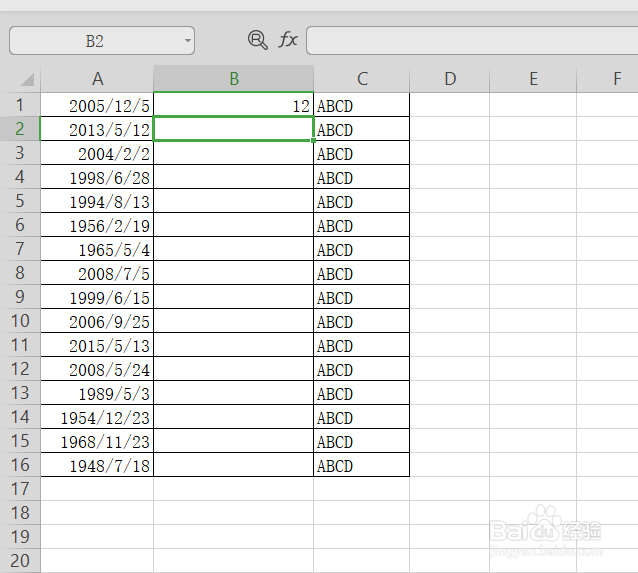
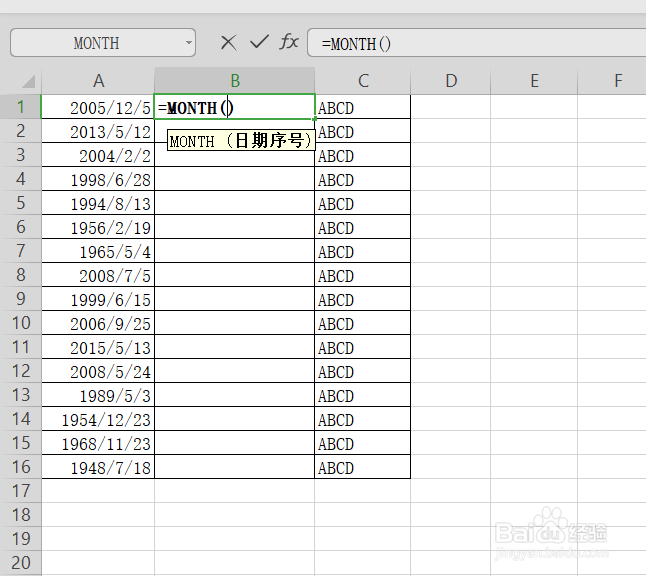
4、在空白格的第一列输入“=MONTH()”,光标会自动跳进括号中,这时你可以点击左边的日期,括号中会出现日期所在的表格号
Excel如何在日期中快速筛选月份

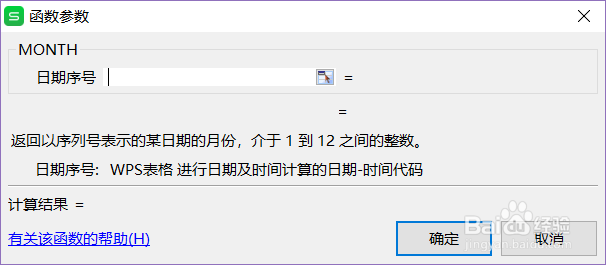
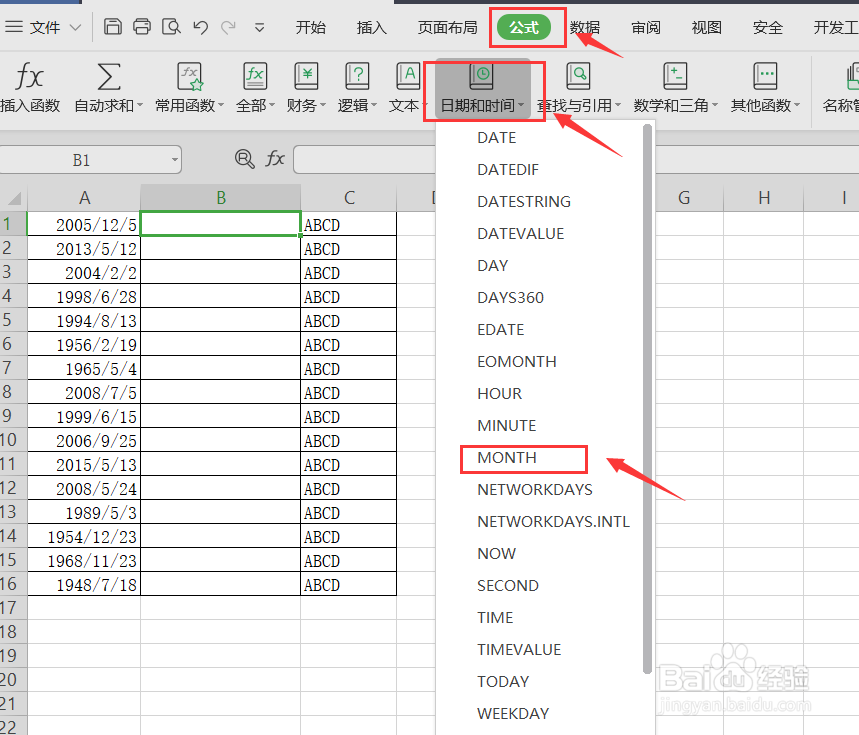
5、如果不记的MONTH这个英文,还可以点击菜单栏的“公式”,之后点击“日期与时间”,在下拉框中找到MONTH,并点击
Excel如何在日期中快速筛选月份

6、会弹出一个如下的对话框

Excel如何在日期中快速筛选月份

7、不需要慌张,这时你依旧可以点击左边的日期,括号中会出现日期所在的表格号

Excel如何在日期中快速筛选月份

8、再点击回车,你就会收获日期中的月份了

Excel如何在日期中快速筛选月份

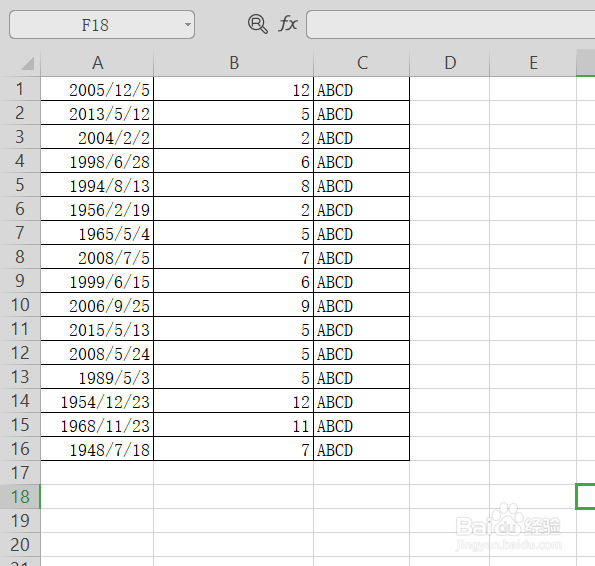
9、现在只用下拉刚刚获得月份的单元格,就能收获一列日期的月份数字了

Excel如何在日期中快速筛选月份
  • Excel中的筛选,如何把一个月的数据一起筛选出来
  • 表格怎么按照月份进行筛选
  • Excel如何按月份来筛选相应的日期
  • 表格如何设置筛选月份出来
  • 电子表格日期怎么设置按月筛选
  • 热门搜索
    钩针编织花样图解大全 哈尔滨石油学院怎么样 穿越火线怎么跳箱子 张超个人资料简介 生活常识大全 小猪图片大全可爱 微信透明壁纸怎么设置 蒸排骨的做法大全 日记150字大全 直通车怎么开