word如何完成论文的参考文献交叉引用

 时间:2026-04-30 04:47:52

1、首先,正文部分完成,在参考文献部分,【开始】--【编号】--【定义新编号格式】(如图3)

word如何完成论文的参考文献交叉引用

2、其中【定义新编号格式】(如图4),具体为【格式编号】改为[1];选择”左对齐“的【对齐方式】;得到下图的示意结果

word如何完成论文的参考文献交叉引用

3、参考文献输入,就是下图,依次填写各个文献,并按回车,即可

word如何完成论文的参考文献交叉引用

word如何完成论文的参考文献交叉引用

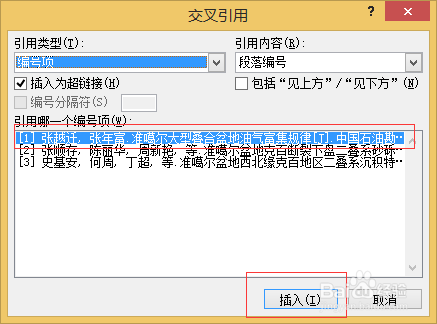
4、正文部分,首先,鼠标光标停在待插入文献处,选择【引用】--【交叉引用】;【交叉引用】的操作就是选择待插入的信息,【插入】即可。先[1]用鼠标选中,再【开始】--【上标】即可实现
word如何完成论文的参考文献交叉引用

word如何完成论文的参考文献交叉引用

word如何完成论文的参考文献交叉引用

5、同理,可以插入[2][3],那么我们将[2][3]通过删除符号“][ ”并在“[23]”添加“-”得到[2-3]。再次将[2-3]用鼠标选中,再【开始】--【上标】即可实现。

word如何完成论文的参考文献交叉引用

word如何完成论文的参考文献交叉引用

word如何完成论文的参考文献交叉引用

6、最后,我们再正文、参考文献部分,得到了和前面排版一致的格式

word如何完成论文的参考文献交叉引用

word如何完成论文的参考文献交叉引用

  • word 2013 参考文献插入及交叉引用如何实现
  • Word文档中如何快速交叉引用
  • WORD中论文怎么交叉引用
  • word文档如何设置交叉引用
  • 【Word】论文插入参考文献编号(交叉引用)
  • 热门搜索
    腾龙18-200镜头怎么样 唛头怎么读 晕车怎么治 快手怎么发长视频 mp3怎么充电 男人出轨怎么办 ps透明度怎么调 怎么给文件加密 嘴巴起泡怎么办 怎么下载字体