ps如何制作冰封效果?

 时间:2026-04-23 06:57:51

1、打开卡通图片,选择“魔棒工具”选择人物选区,按住shift键可以添加选区,按住alt键可以减少选区。

按住ctrl+c复制内容,新建一个图层,为图层1,然后ctrl+v粘贴。

ps如何制作冰封效果?

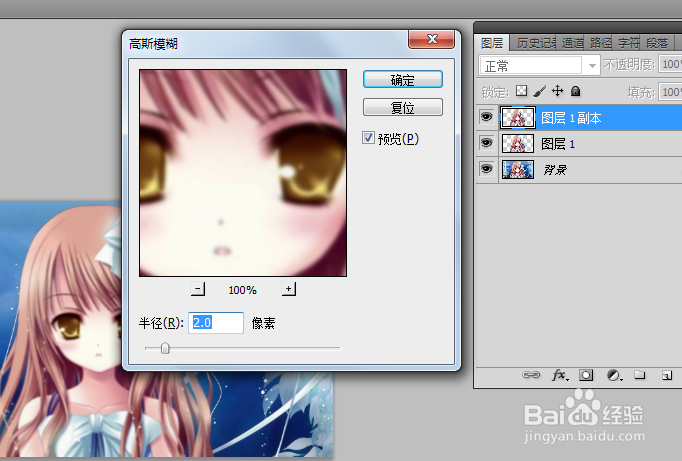
2、复制图层1,创建副本,执行“滤镜”-“模糊”-“高斯模糊”。

ps如何制作冰封效果?

3、执行“滤镜”-“风格化”-“照亮边缘”,副本模式改成滤色。

ps如何制作冰封效果?

ps如何制作冰封效果?

4、复制副本,得到副本2,执行“滤镜”-“素描”-“铬黄”,模式为叠加。

ps如何制作冰封效果?

ps如何制作冰封效果?

5、复制图层1,得到副本2,调出色相/饱和度,副本2也执行相同操作。

ps如何制作冰封效果?

ps如何制作冰封效果?

6、复制图层1,得到副本4,将其置于其他图层的最上方,混合模式改成柔光,降低不透明度。

ps如何制作冰封效果?

7、复制副本4,得到副本5,混合模式为正常,添加图层蒙版,选择渐变,从黑色到透明,然后从右上角到左下角拖动完成蒙版效果。

ps如何制作冰封效果?

8、最后看下冰封效果。

ps如何制作冰封效果?

  • Affinity Photo的通道有哪些类型
  • 还有这种操作第25~30题怎么答
  • 婚礼跟拍婚礼mv浪漫台词
  • 新版证券账户开户管理规则是怎样的?
  • AMZTracker抓客注册流程丨最新版2017年7月生效
  • 热门搜索
    卵巢囊肿怎么办 朵唯手机怎么样 电脑fps低怎么办 怎么剥生板栗 肺纤维化怎么治疗 怎么做红烧鱼 电脑怎么连接电视 英雄联盟崩溃怎么解决 阿莫西林胶囊怎么样 你好用韩语怎么说