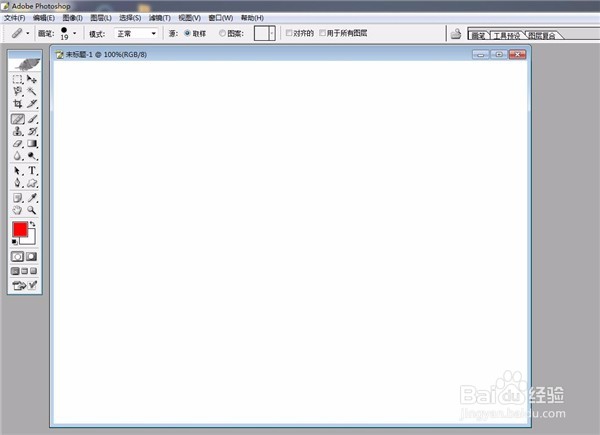
1、首先我们打开PS进入到主界面,如图所示。

2、之后我们新建一个画布,我们点击文件→新建,在弹出来的对话框中输入参数,即可新建一个画布,如图所示。
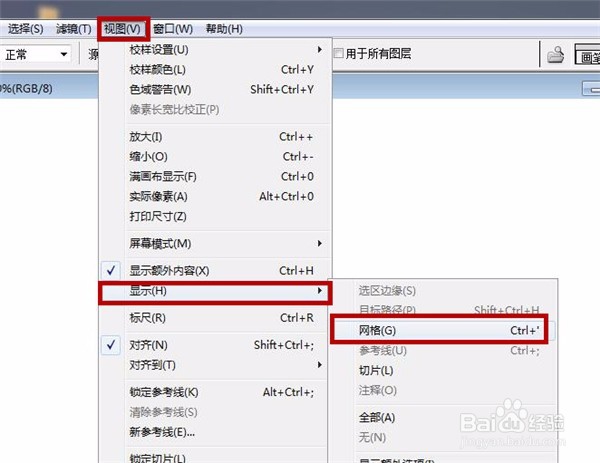
3、之后我们点击上关羞方功能区域的视图→显示→网格,如图所示。
4、之后在画布上即可劫霜出现一个网格,我们点击工具栏中的画笔,如图所示。
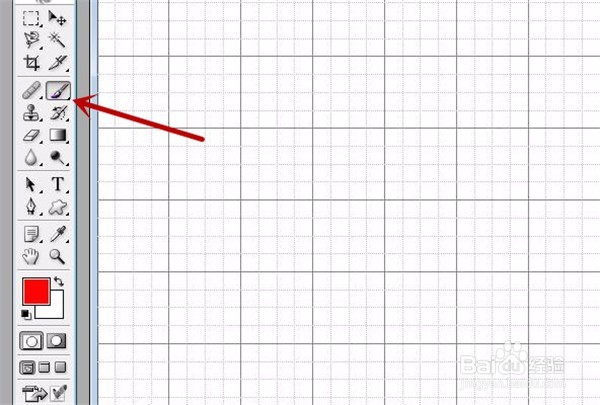
5、之后我们在上面设置好画笔、模式、透明度,等参数,如图所示。

6、之后我们按住Shift按键,在网格上拖动,即可画出直线条,如图所示。

7、之后我们可以按照上面的方法,以底层网格为基础,绘制出网格线,如图所示。

8、之后我们再出点击视图→显示→网格,如图所示。

9、之后即可将底层的网格消除,冷冲牺绘制的网格线就显示出来啦,我们就画好了网格线,如图所示。

