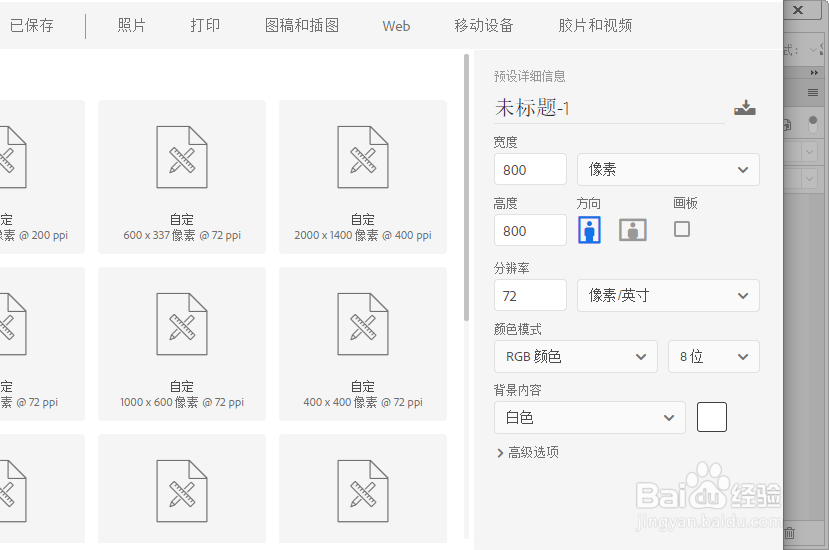
1、打开ps软件之后,我们新建一个如图所示的画布。

2、新建一个空白图层。

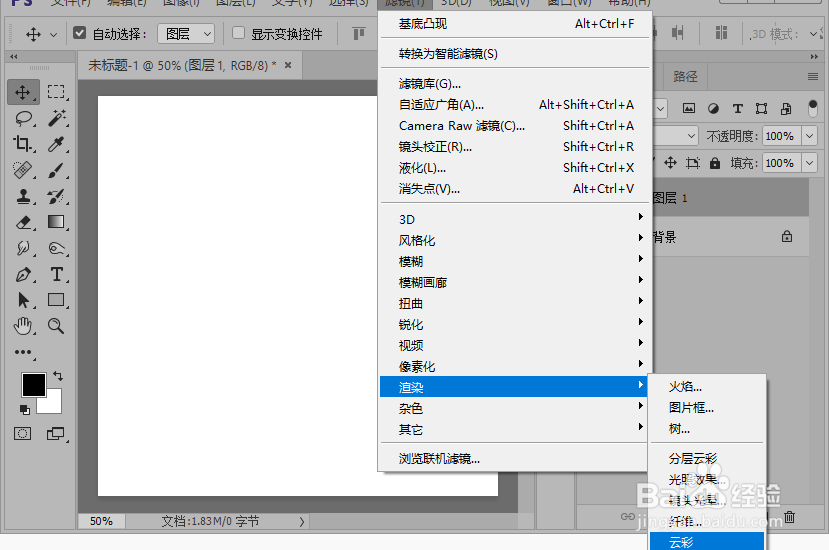
3、在线滤镜-渲染-云彩操作。
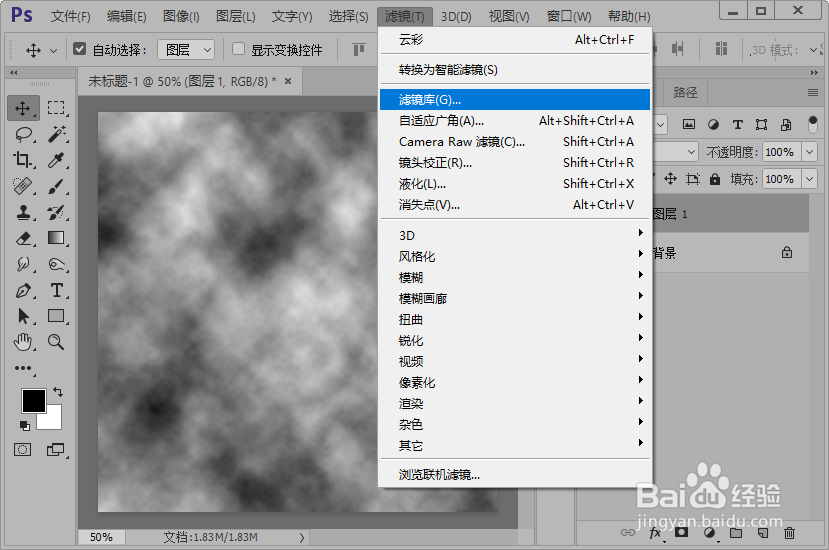
4、从滤镜库里面找到“素描”里面的“网状”,选择并设置如图所示参数。

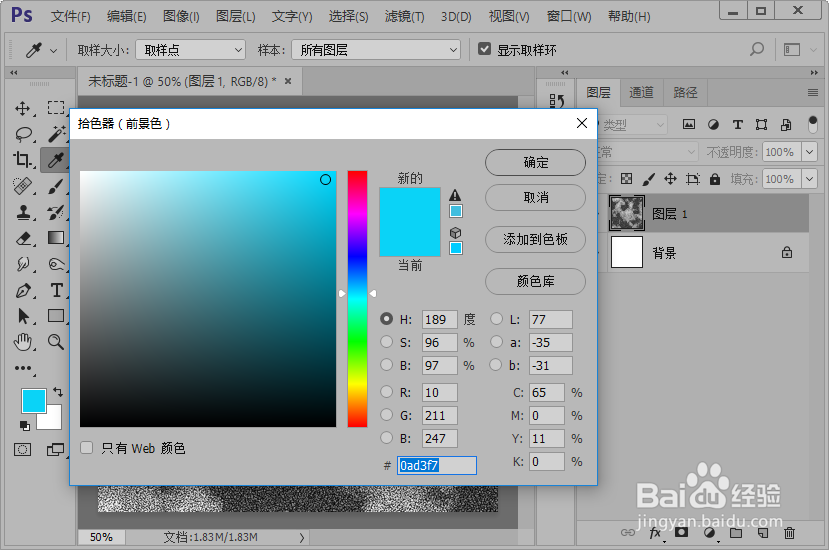
5、设置前景色颜色,色号如图所示。
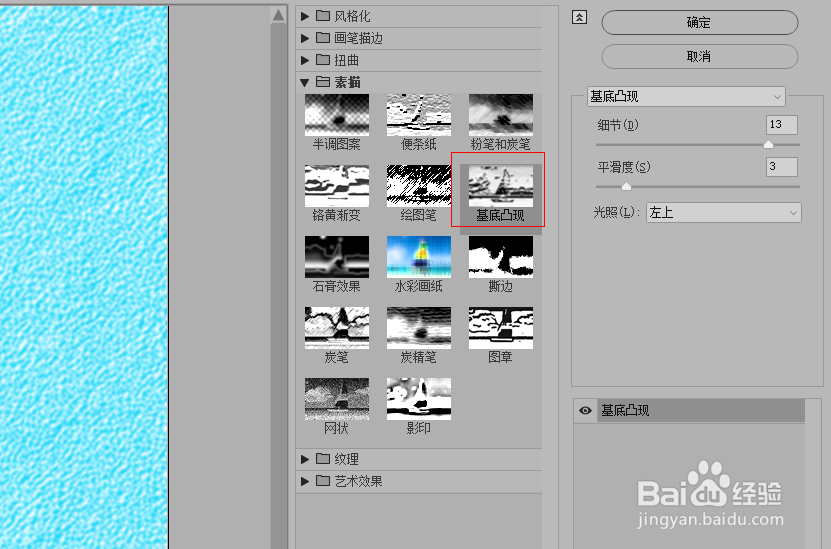
6、从滤镜库里面找到“素描”里面的“基底凸现”,选择并设置如图所示参数。
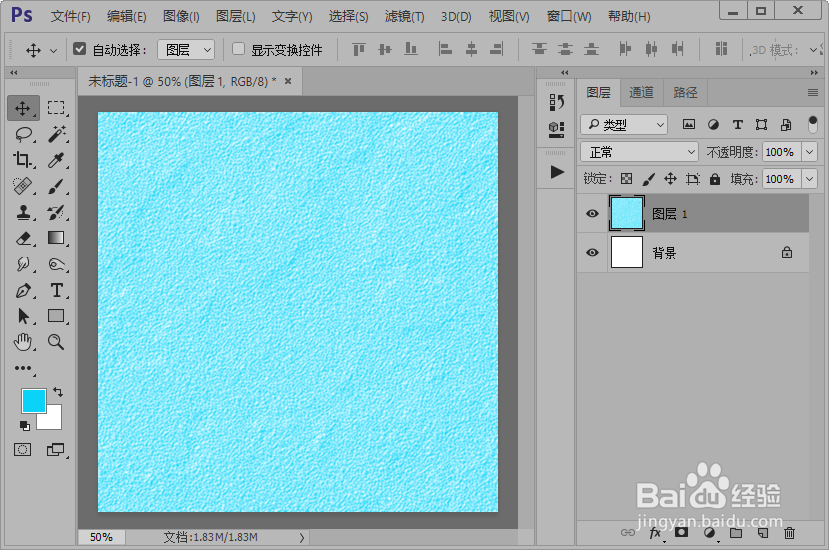
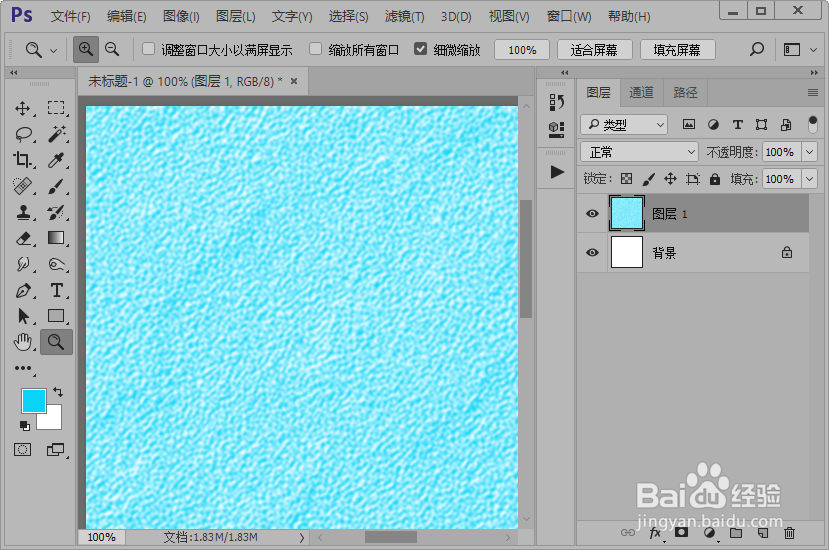
7、这样,我们就制作好了绿色水泥背景图片,效果如图所示。
时间:2026-04-21 20:00:48
1、打开ps软件之后,我们新建一个如图所示的画布。
2、新建一个空白图层。
3、在线滤镜-渲染-云彩操作。
4、从滤镜库里面找到“素描”里面的“网状”,选择并设置如图所示参数。
5、设置前景色颜色,色号如图所示。
6、从滤镜库里面找到“素描”里面的“基底凸现”,选择并设置如图所示参数。
7、这样,我们就制作好了绿色水泥背景图片,效果如图所示。
