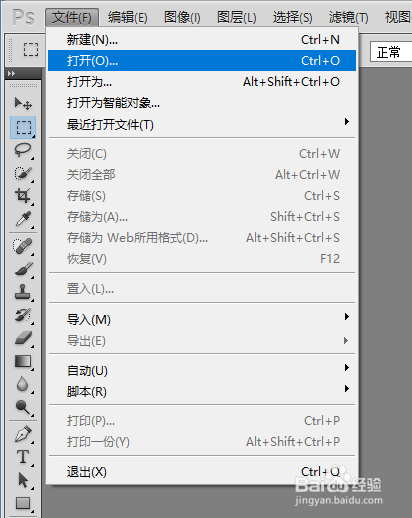
1、打开软件,找到右上角工具栏,执行命令文件-打开,找到需要修改的图片单击后点击确认打开。
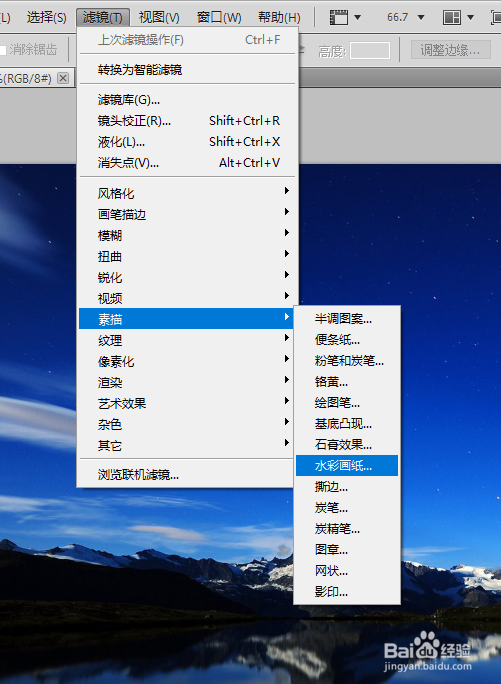
2、在上方工具栏找到“滤镜”工具,并且执行滤镜-素描-水彩画命令。
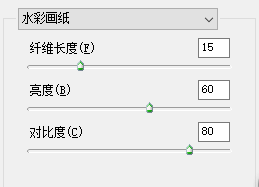
3、在单击后会出现如下界面,可以对比之前图片的不同。

4、在这里可以设置滤镜的程度,输入数字或拖动滑块。当达到合适程度时,可以点击“确定”保存回到初始界面。
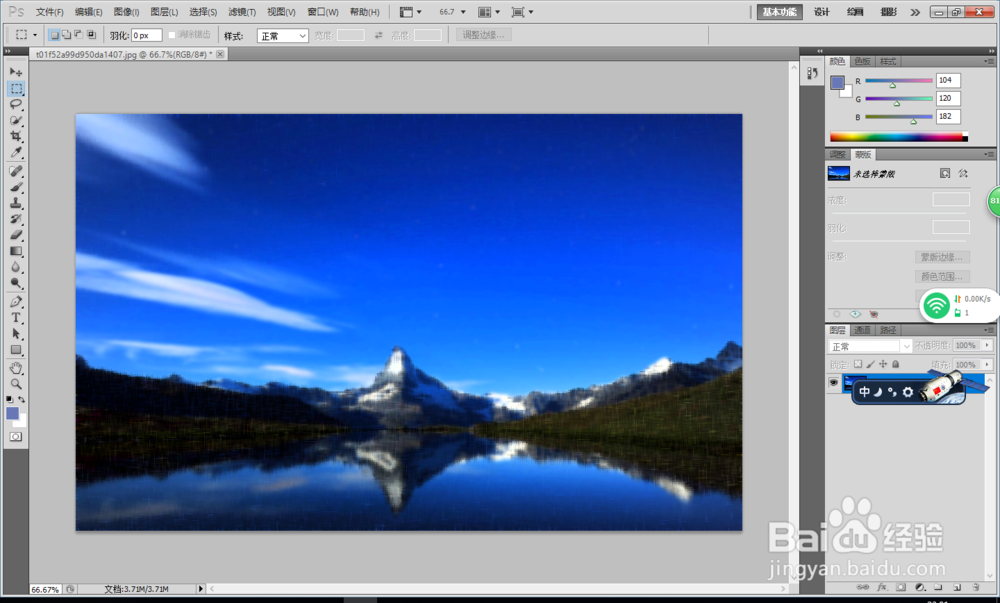
5、回到舞台,发现此时的图片已经是修改之后的特效图片。
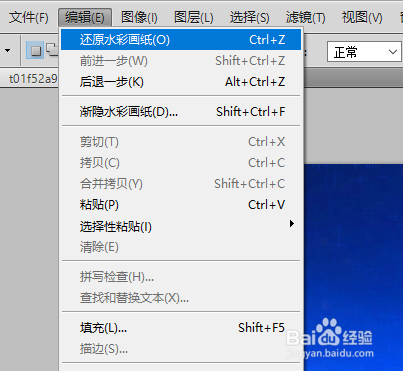
6、如果对修改后的图片不满意,可以执行编辑-还原水彩画纸命令,还原到开始的图片。
时间:2026-04-30 13:53:28
1、打开软件,找到右上角工具栏,执行命令文件-打开,找到需要修改的图片单击后点击确认打开。
2、在上方工具栏找到“滤镜”工具,并且执行滤镜-素描-水彩画命令。
3、在单击后会出现如下界面,可以对比之前图片的不同。
4、在这里可以设置滤镜的程度,输入数字或拖动滑块。当达到合适程度时,可以点击“确定”保存回到初始界面。
5、回到舞台,发现此时的图片已经是修改之后的特效图片。
6、如果对修改后的图片不满意,可以执行编辑-还原水彩画纸命令,还原到开始的图片。
