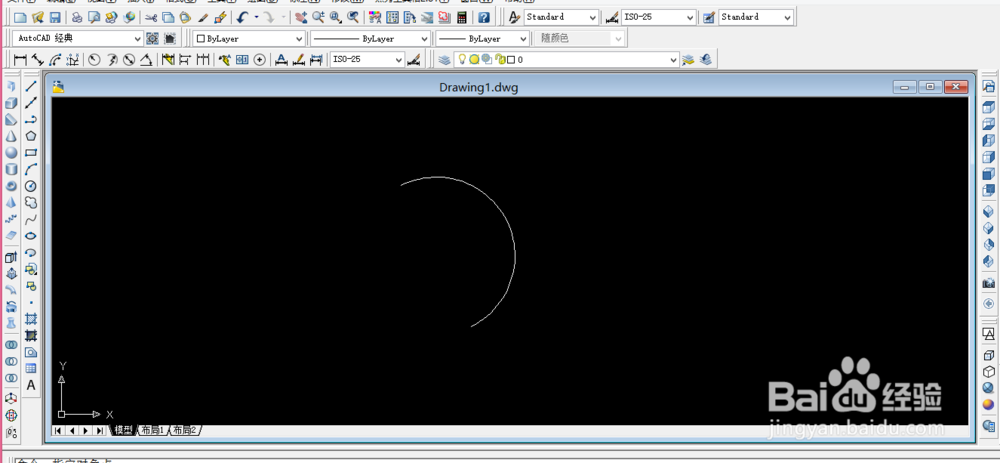
AUTOCAD里如何画圆弧

 时间:2024-11-09 09:12:11

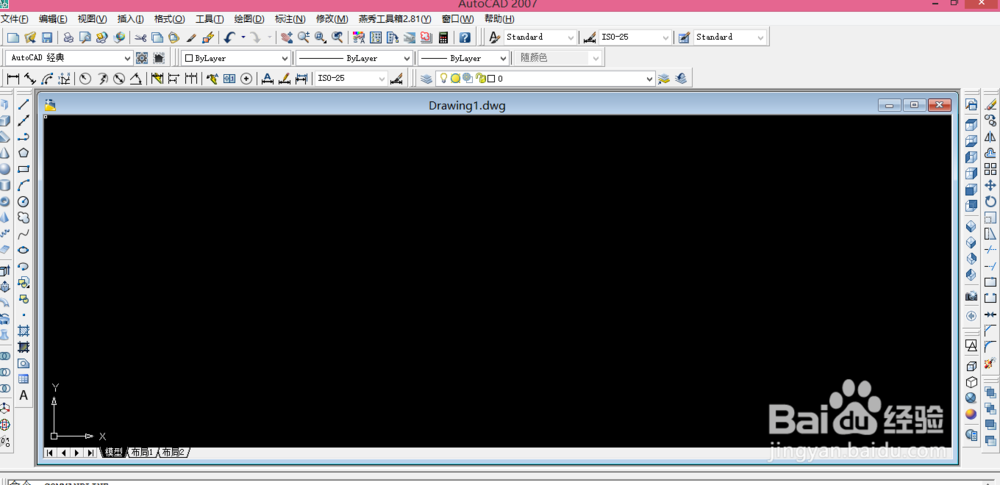
1、打开我们所使用的CAD软件,不管什么版本的都可以,我的打开后如下图:

AUTOCAD里如何画圆弧AUTOCAD里如何画圆弧

2、然后我们找到这个图标,这个是画圆弧的图标,点击了这个图标就可以直接画圆弧了

AUTOCAD里如何画圆弧AUTOCAD里如何画圆弧

3、然后在空白的地方,我们来点击一下,点击之前,命令烂会有个提示,如下图

AUTOCAD里如何画圆弧

4、点击之后大家可以看到的是一条两个坐标之间的直线,如果再点击一下,你也可以看到这个圆弧

AUTOCAD里如何画圆弧

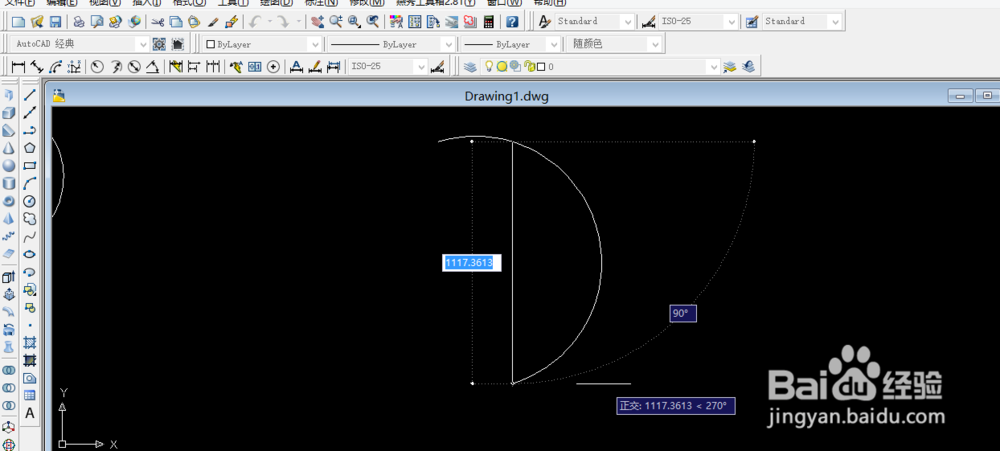
5、也就是,我们点击的这两点也就是这个圆弧的直径,如果鼠标继续动的画就可以调整这个圆弧的长度,如图
AUTOCAD里如何画圆弧

6、最后我们在点击下鼠标左键,就可以出现我们想要的这个圆弧了,如图

AUTOCAD里如何画圆弧

7、这个圆弧的长度,你可以根据自己的要求调整

  • AutoCad怎么做三维建模
  • cad点划线怎么画
  • cad倒角怎么操作
  • CAD圆角命令怎么用
  • cad切线怎么做
  • 热门搜索
    太原旅游 湖州旅游 珠海城市职业技术学院怎么样 广西旅游 龙虎山旅游攻略 美国旅游 怎么才能消除黑眼圈 吃什么食物可以减肥 新都桥旅游攻略 文科生可以学医吗