使用EasyCHM快速制作chm文档

 时间:2026-02-12 08:04:06

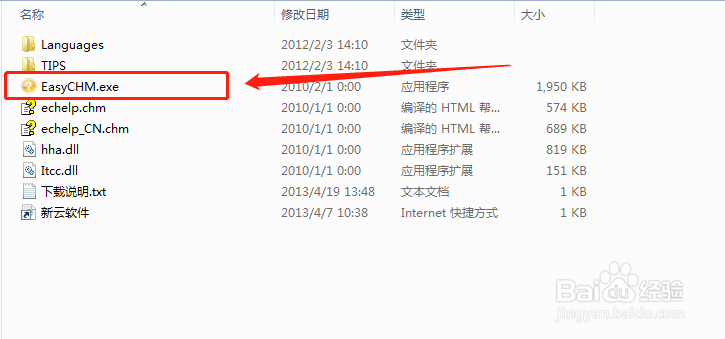
1、下载EASY CHM,鼠标双击打开应用程序
使用EasyCHM快速制作chm文档

2、打开程序后,软件界面如下图所示

使用EasyCHM快速制作chm文档

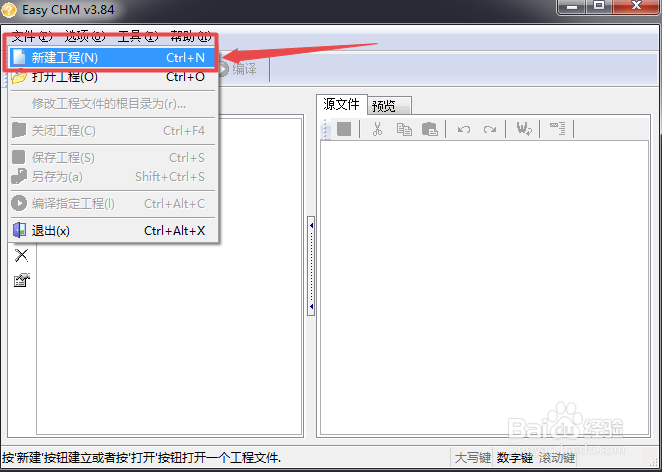
3、点击"新建"按钮,或者在文件开始菜单当中选择新建工程

使用EasyCHM快速制作chm文档

4、然后在弹出的"新工程目录"对话框里指定源文件所在的目录(注意:这个目录将会作为工程文件的根目录);

使用EasyCHM快速制作chm文档

5、在文件类型中选择你整理好的文件格式,注意他会自动识别你所选文件夹中的文件格式并自动读取

使用EasyCHM快速制作chm文档

6、选择好后,会出现如下界面,这里是选择了html文件格式,所以会显示改格式下的网页代码

使用EasyCHM快速制作chm文档

7、点击预览模式就能看见该代码下的预览结果

使用EasyCHM快速制作chm文档

8、鼠标左键点击上方的编译按钮

使用EasyCHM快速制作chm文档

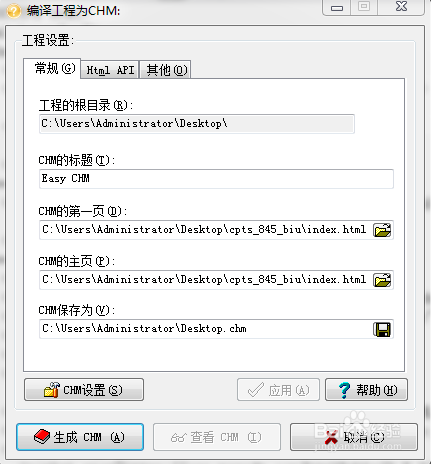
9、这时会弹出工程设置对话框,根据自己的需要选择文件存放的合适位置,然后点击编译按钮
使用EasyCHM快速制作chm文档

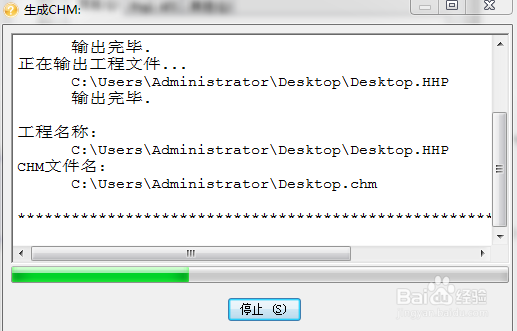
10、这时会弹出编译进程对话框,等待编译结束后,点击关闭按钮

使用EasyCHM快速制作chm文档

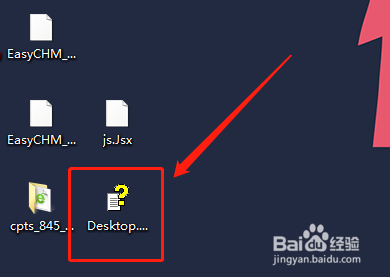
11、这里选择的chm文件存放的位置为桌面,编译完成后,在桌面就能看到自己编译的chm文件
使用EasyCHM快速制作chm文档

  • FlashFXP的下载速度在哪里设置限制?
  • 有效解决XP系统无法识别移动硬盘的方法
  • 使用MobaXterm工具远程连接云服务器
  • Outlook 邮箱邮件发送和接收不 了文件
  • 如何使用DBeaver查看数据库用户权限
  • 热门搜索
    洋葱的做法大全 肉丝的做法 冻豆腐的做法 吃鸡怎么改名字 京东白条怎么还款 咸菜的做法 刍怎么读音 苹果派的做法 汤圆怎么煮 怎么练腹肌