1、申请网灵服务ID
登录网灵官方网站:http://www.wangling-tech.com/
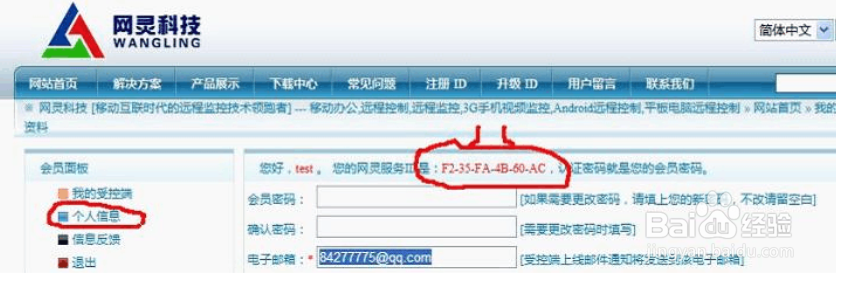
点击导航条“注册ID”填写会员账号,密码,邮箱。(邮箱地址一定要真实的,因为注册后不能再更改,以后找回密码要用到)

2、
注册成功后,会自动登录进入“个人信息”页面,可以看到给你分配的网灵ID
3、下载安装网灵一号受控端程序(在你想要监控的电脑上)
登录网灵官方网站:http://www.wangling-tech.com/
点击导航条“下载中心”

4、下载“网灵一号”受控端,将安装包下载到电脑上
安装“网灵一号”受控端
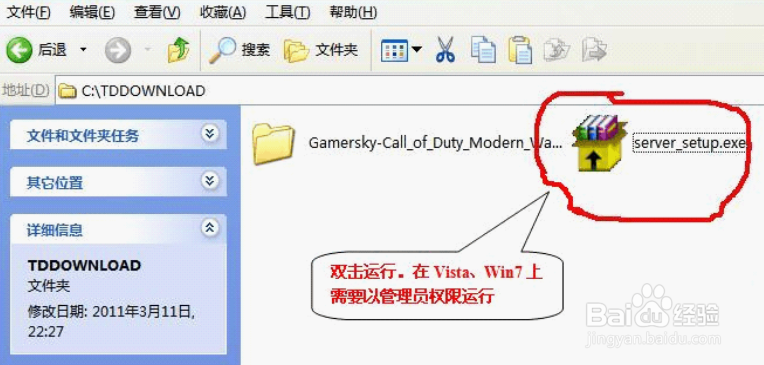
5、双击运行server_setup.exe(运行之前请确定该受控电脑能连接互联网)
选择安装语言,出现欢迎界面,点“下一步”
填写你在网灵官网上注册的网灵服务ID和密码
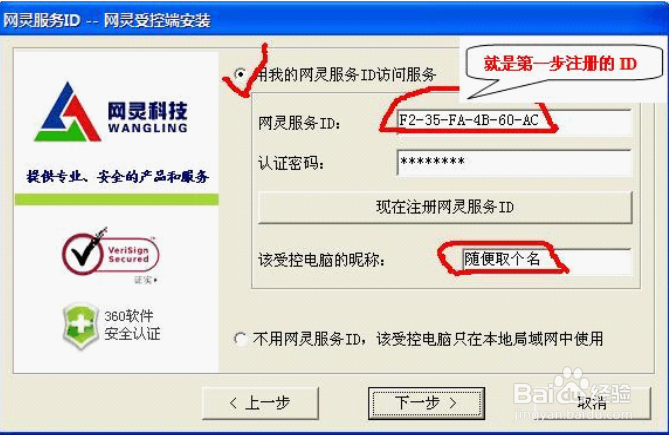
6、如果您的受控电脑是拨号上网,为了开机后自动拨号联网上线,您可以填受控端宽带拨号的用户名以及密
码(可以不填)
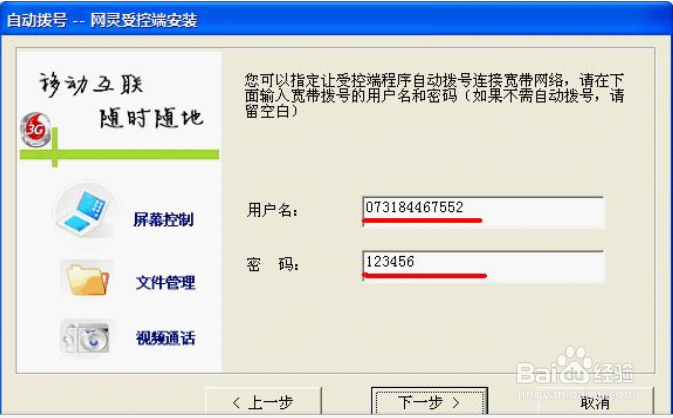
7、如果您是付费用户就可以选择隐藏安装受控端

8、受控端安装完成

9、受控端程序开始运行。如果不是隐蔽安装,会在系统托盘显示一个图标

10、下载安装控制端(也可以用id登录官网用网页监控)
登录网灵官方网站:http://www.wangling-tech.com/
点击导航条“下载中心”
下载“网灵一号”控制端下载“网灵一号”控制端
控制端有PC版和手机版。手机版也分Android版,Windows Mobile Professional 6.x版,魅族M8版。(你的手机是什么操作系统就下载什么版本)
11、安装“网灵一号”控制端,这个非常简单,按提示点“下一步”即可完成。
12、控制端的使用
登录
注意登录用的ID跟受控端安装时使用的是同一个ID
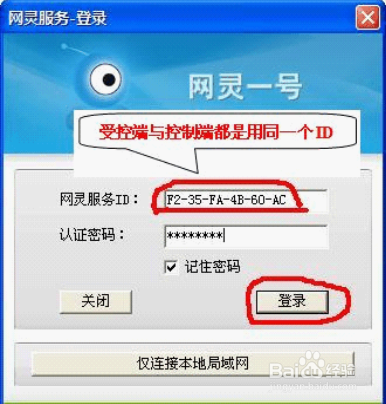
13、连接

14、选择各项具体功能
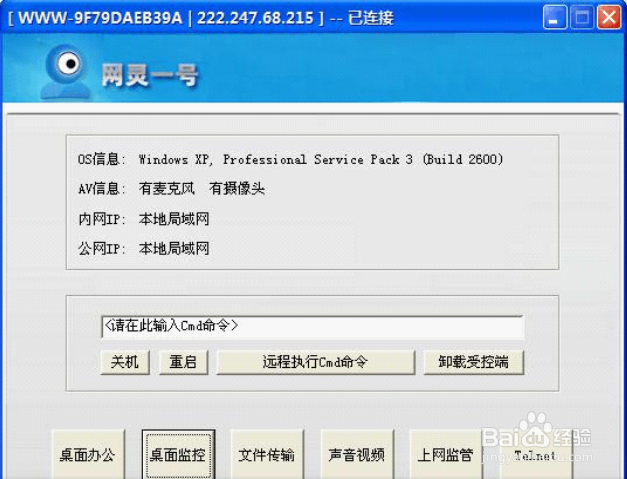
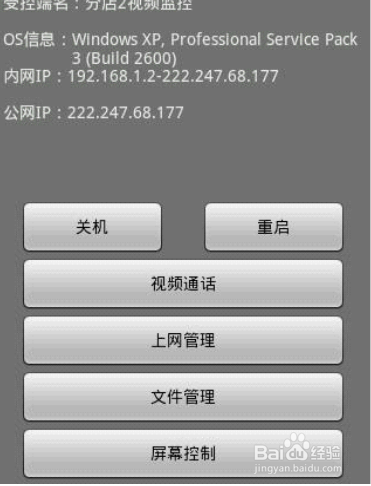
15、手机版控制端的使用截图
注意登录用的ID跟受控端安装时使用的是同一个ID
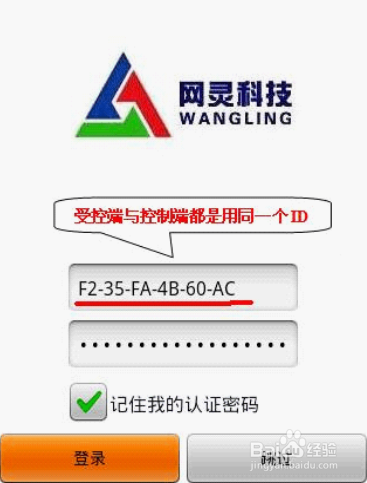
16、选择各项功能
就介绍到这里了