Mac电脑,如何把网页html转成JPG或PNG图片

 时间:2024-10-12 03:31:46

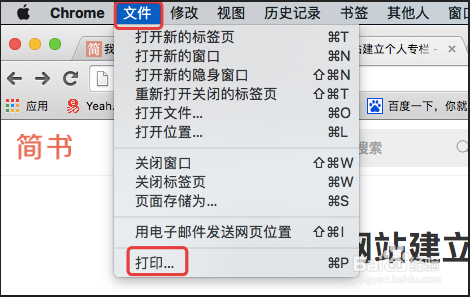
1、打开网页,点击“文件”->点击“打印”
Mac电脑,如何把网页html转成JPG或PNG图片

2、接着弹出“打印预览窗口”,点击“使用系统对话进行打印”

Mac电脑,如何把网页html转成JPG或PNG图片

3、接着弹出“打印机选择”,不用选打印机,直接点“PDF”->储存为“PDF”

Mac电脑,如何把网页html转成JPG或PNG图片

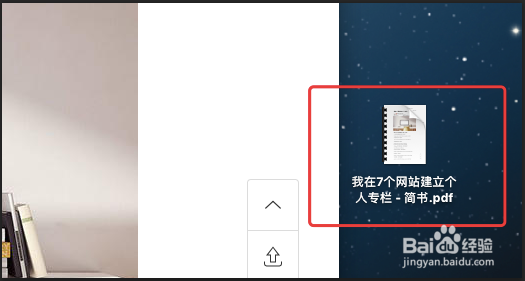
4、然后桌面就出现PDF文件了。

Mac电脑,如何把网页html转成JPG或PNG图片

5、思路:把PDF格式,转成JPG或PNG图片格式。如下:

Mac电脑,如何把网页html转成JPG或PNG图片

6、在预览方式下,打开PDF文件。如下:

Mac电脑,如何把网页html转成JPG或PNG图片

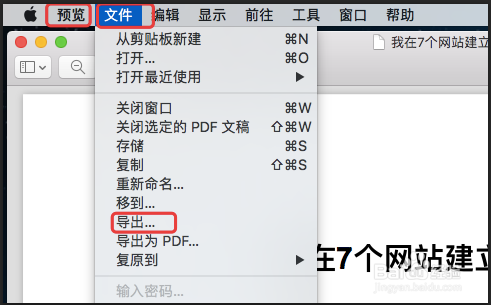
7、在打开的界面上,操作点击“文件”->点击“导出”

Mac电脑,如何把网页html转成JPG或PNG图片

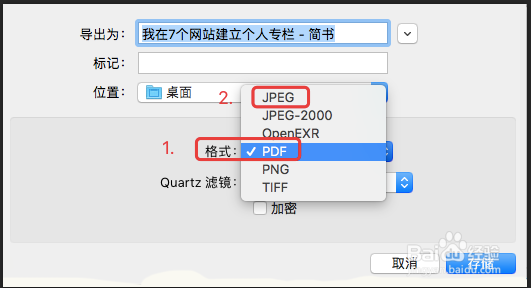
8、接着弹出导出格式,选择框。选择JPEG或PNG图片格式。如下:

Mac电脑,如何把网页html转成JPG或PNG图片

9、保存之后,大功告成。html文件转成pdf文件,再转成JPG或PNG图片格式。

Mac电脑,如何把网页html转成JPG或PNG图片
  • mac for ps 怎么用套索工具
  • ps怎样缩放图像但不影响图像里面人物比例
  • Adobe Photoshop 2021怎么使用缩放工具
  • PS如何制作弧形文字
  • ps风格化油画怎么设
  • 热门搜索
    高尔基简介 经期吃什么减肥 梦幻模拟战2攻略 大理洱海旅游攻略 京杭大运河简介 珠海东澳岛旅游攻略 成都职业技术学院怎么样 黄磊个人资料简介 少女前线攻略 收银机怎么用