ps怎么画出矩形边框

 时间:2024-10-11 22:03:08

我们在用ps软件修图的时候,我们可以在图片上加边框,那么ps怎么画出矩形边框呢?下面就来介绍一下ps中画出矩形边框的方法,希望对你有所帮助。

工具/原料

联想YANGTIANS516

Windows7

Adobe PhotoshopCS6

ps怎么画出矩形边框

1、第一步:在ps软件中,按下快捷键Ctrl+O键,在弹出的对话框中,选择一张要画矩形边框的图屡阽咆忌片,单击“打开”按钮。

ps怎么画出矩形边框

2、第二步:在左边工具栏中,选择“矩形选框工具”,沿着图片边缘创建矩形选区。

ps怎么画出矩形边框ps怎么画出矩形边框

3、第三步:在上方工具栏中,选择“从选区减去”模式,在矩形选区中创建一个小一点的矩形选区。

ps怎么画出矩形边框ps怎么画出矩形边框

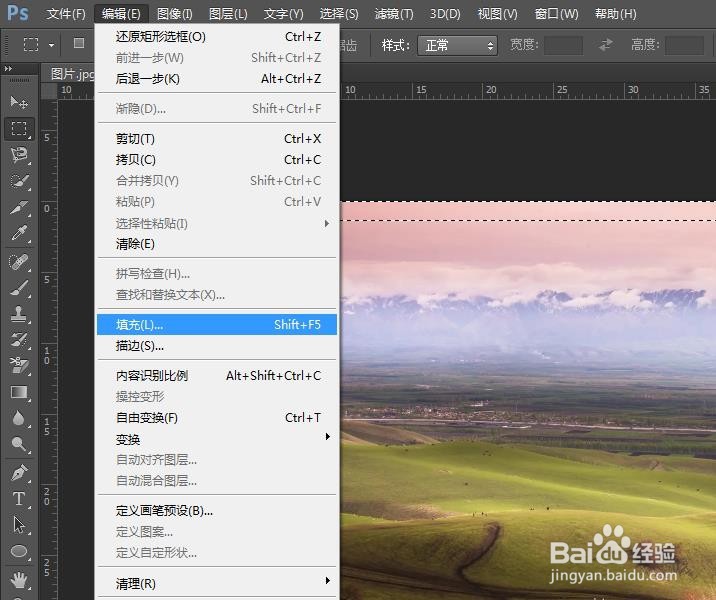
4、第四步:在菜单栏“编辑”中,选择“填充”选项。

ps怎么画出矩形边框

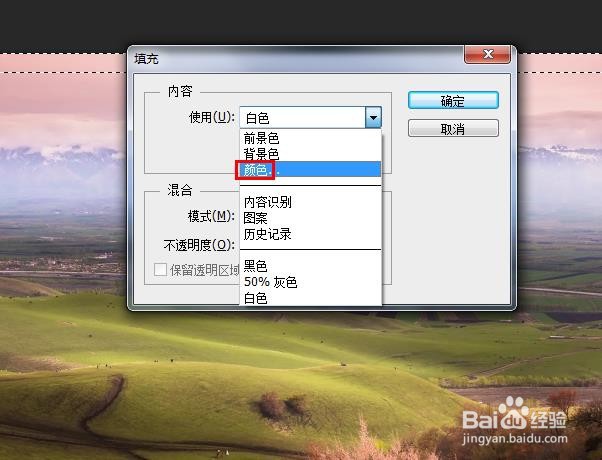
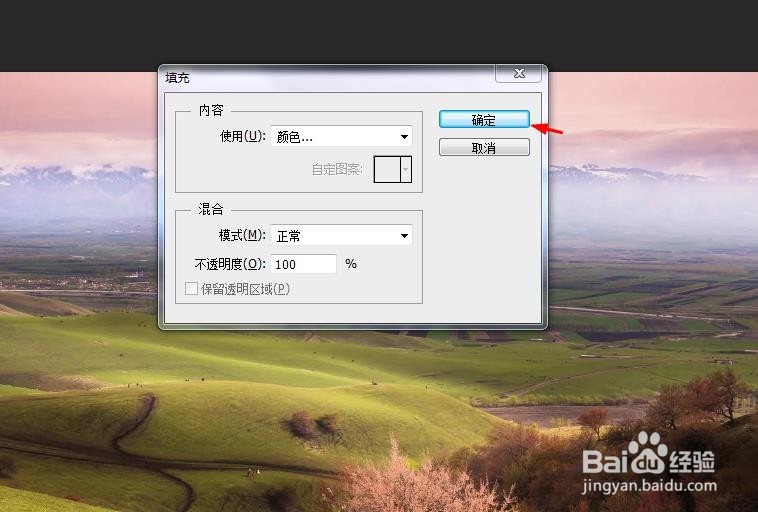
5、第五步:在“填充”下拉菜单中,使用内容下拉菜单中,选择“颜色”。

ps怎么画出矩形边框

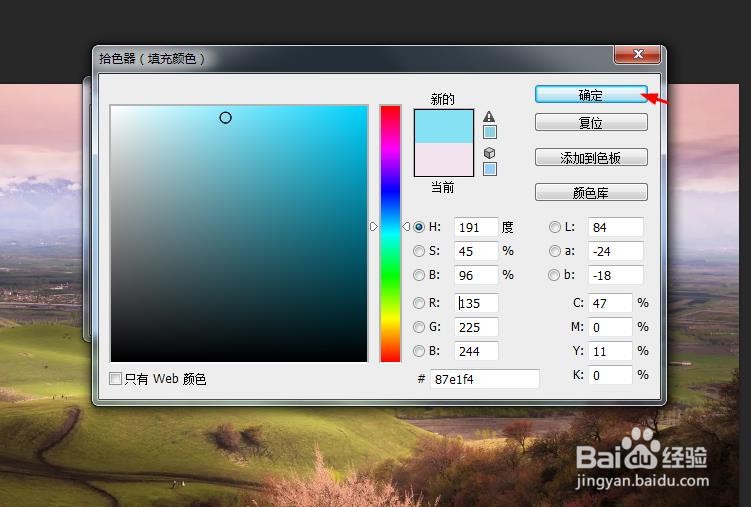
6、第六步:在弹出的“拾色器(填充颜色)”对话框中,选择边框颜色,单击“确定”按钮。
ps怎么画出矩形边框ps怎么画出矩形边框

7、第七步:如下图所示,图片中画矩形选框操作完成,按下快捷键Ctrl+D键,取消选区,完成操作。

ps怎么画出矩形边框ps怎么画出矩形边框
  • ps中怎么画矩形框
  • PS怎么填充颜色?
  • ps如何复制图层
  • 图层合并的快捷键
  • ps怎么添加自定义形状图案
  • 热门搜索
    设计费计入什么科目 微信拍一拍有什么用 苍耳子的功效与作用 知识产权保护 枸杞的作用 什么是创业板股票 运动会800米广播稿 软件工程专业学什么 卡宾达树皮的功效与作用 无什么可什么