PPT的特殊技巧-利用ppt录制演示视频

 时间:2026-02-15 22:34:10

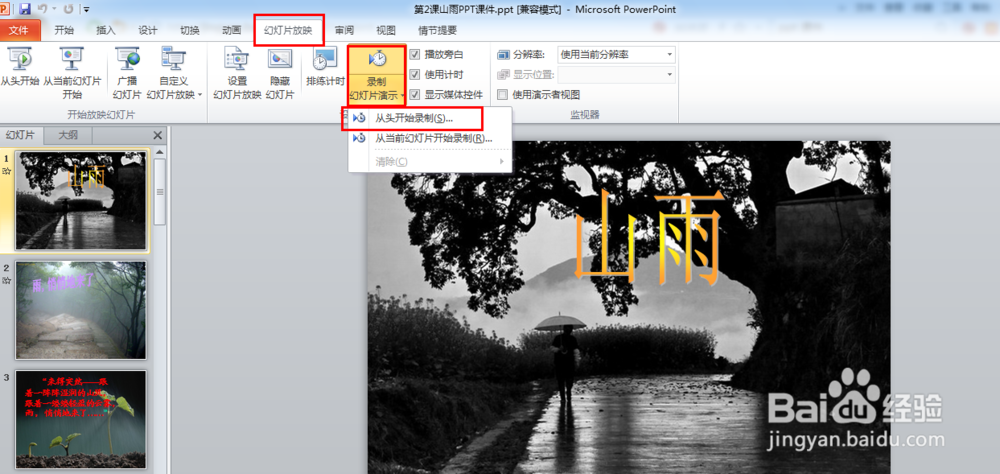
1、打开所要演示的幻灯片,点击“幻灯片放映”-> 录制幻灯片演示

按照要求选择演示的起点:从头开始或者从当前开始
PPT的特殊技巧-利用ppt录制演示视频

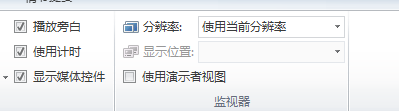
2、右边的三个选项可以酌情选择,播放旁边;使用计时;显示媒体控件。

最右面的分辨率可以按播放时的情况选择,如果一般情况下,这些选项都可以默认就好
PPT的特殊技巧-利用ppt录制演示视频

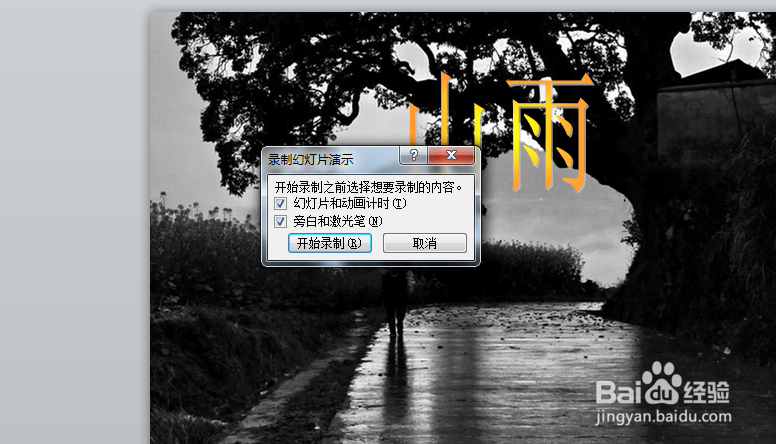
3、点击录制时,系统会弹出对活框进行最后的参数确认,选择想要录制的内容,包括是否需要计时、旁白和激光笔信息等。
PPT的特殊技巧-利用ppt录制演示视频

4、点击 开始录制 将进入视频录制过程,此时在左上角将出现录制的进度显示,可以进行下一项、暂停、退出等操作。

整个视频录制期间,演讲者完全按照演讲过程进行发挥即可,包括旁白、动作在内的所有信息都会进行录制

PPT的特殊技巧-利用ppt录制演示视频

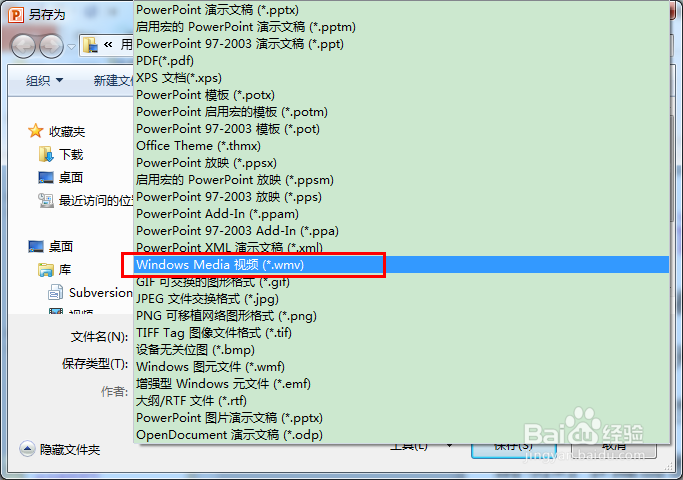
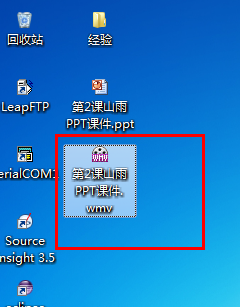
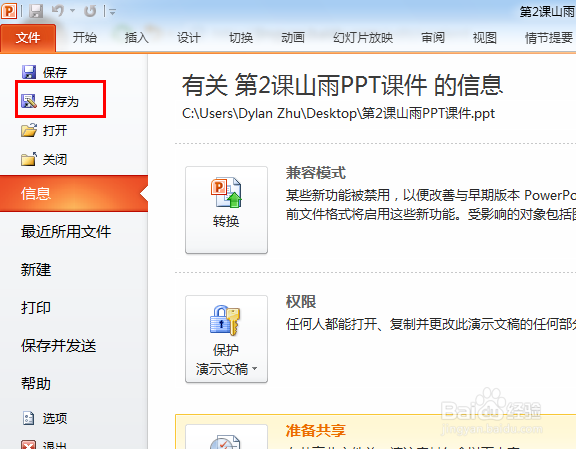
5、录制完成后,退出录制过程,点击 文件 ->  另存为,选择wmv格式的视频存储,需要等待一段时间进行转码,随后会出现相应的视频文件
PPT的特殊技巧-利用ppt录制演示视频

PPT的特殊技巧-利用ppt录制演示视频

PPT的特殊技巧-利用ppt录制演示视频

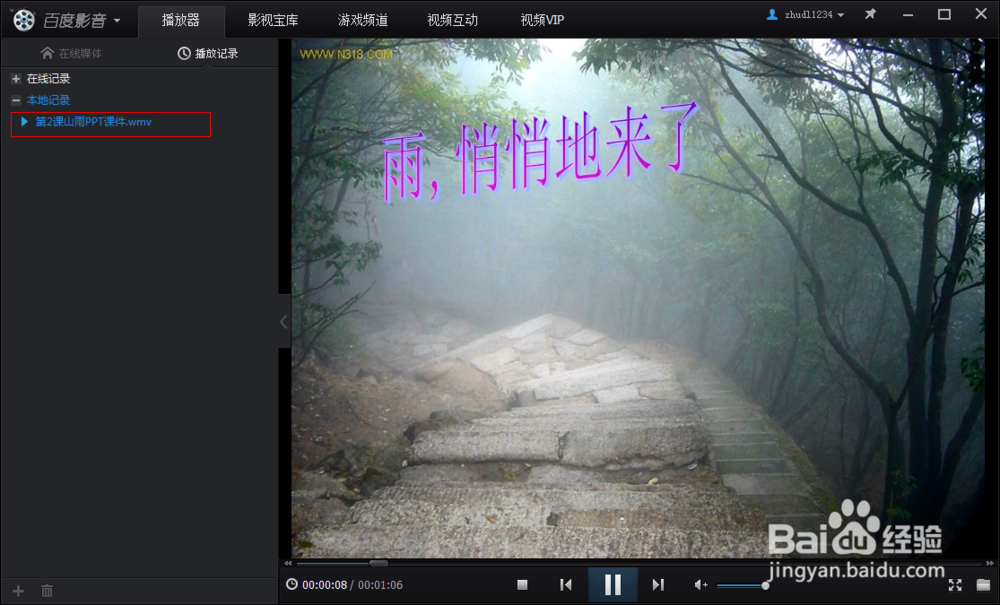
6、视频文件保存成功后,就可以用视频播放器进行演示了,其中的动作是跟录制视频的信息一样的。
PPT的特殊技巧-利用ppt录制演示视频

7、OK ,enjoy~

  • 快剪辑如何使用
  • WPSoffice软件怎么开启录制网课的功能
  • 格式工厂如何剪辑合并视频
  • EV剪辑怎样新建添加视频
  • Camtasia Studio怎样裁剪视频画面大小做画中画?
  • 热门搜索
    排序方法 家常菜图片 阅读理解的技巧和方法 运动减肥的最好方法 草莓的种植方法和技术 交通标志大全图片 excel怎么加密码 蔬菜图片大全大图 慢性荨麻疹怎么治 刷牙的正确方法