Visio怎样在样式中为形状添加阴影效果

 时间:2026-04-25 08:12:27

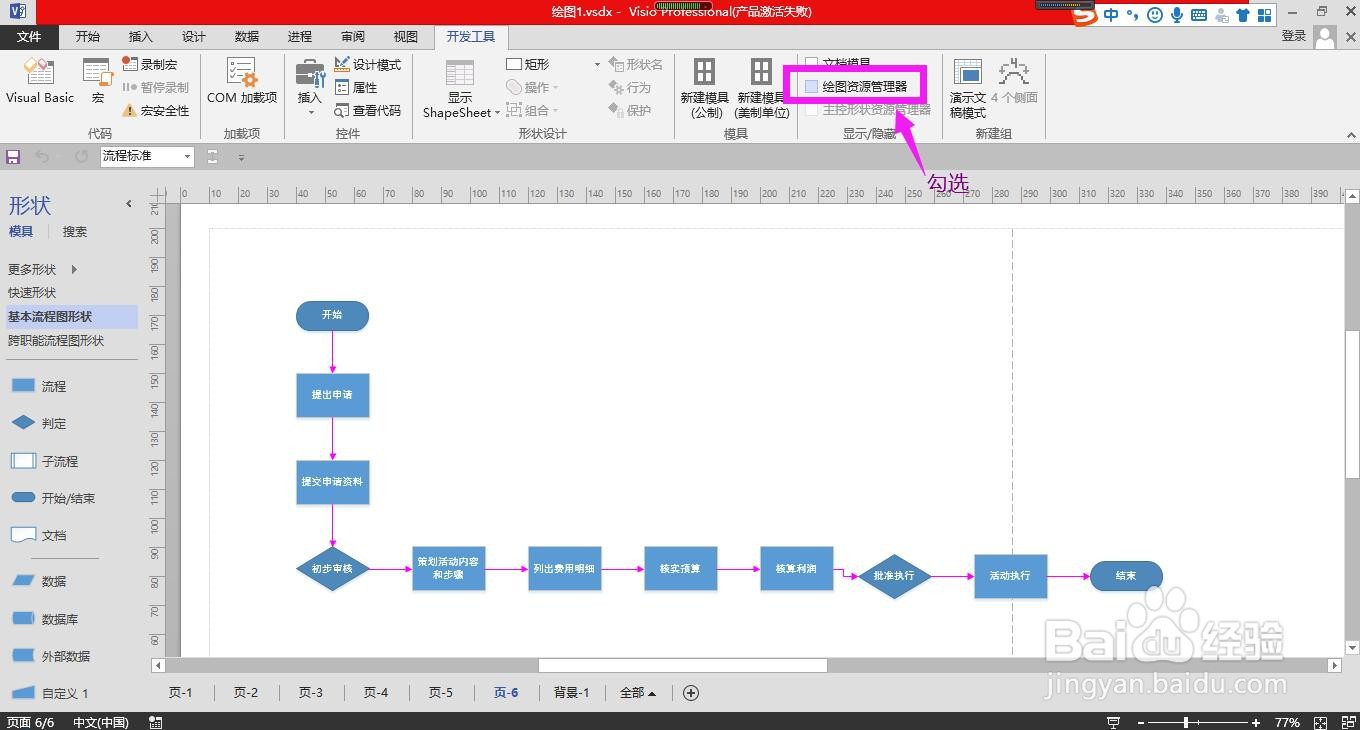
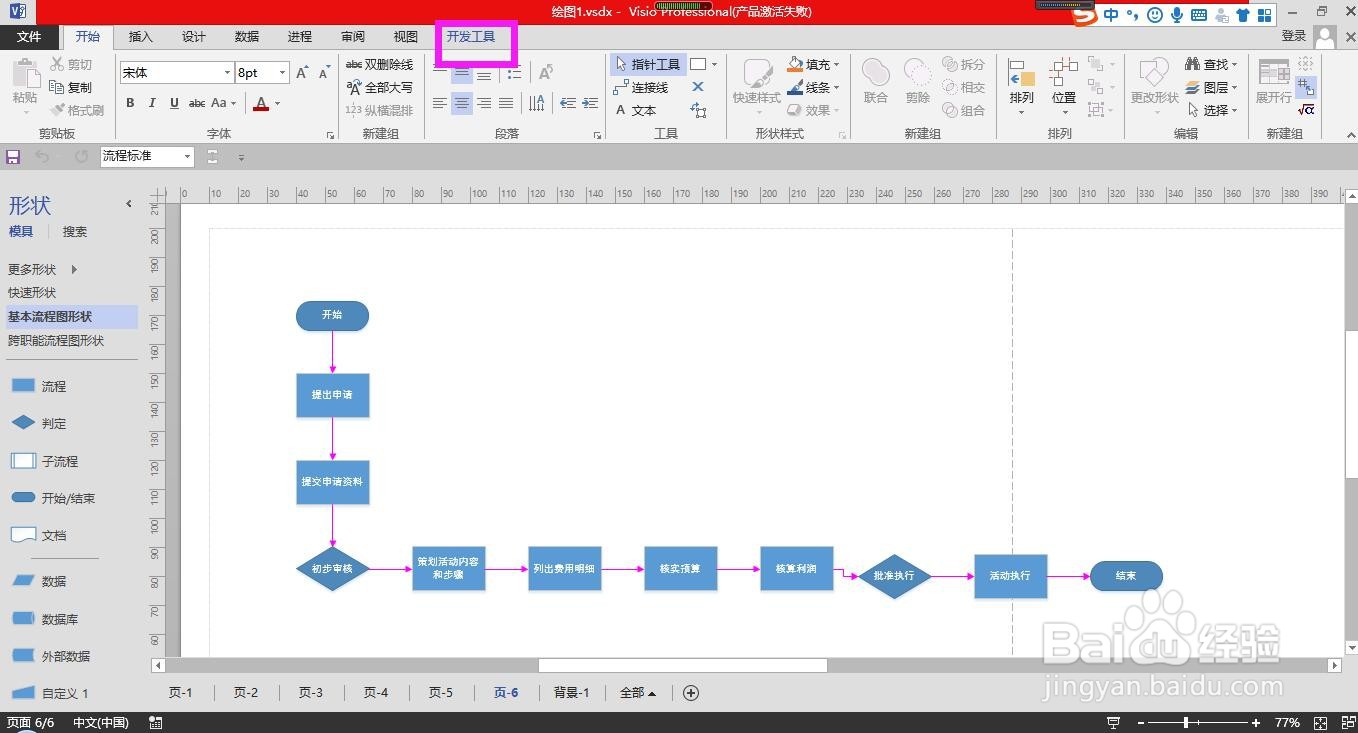
1、打开Visio流程图,点击上方菜单栏上的“开发工具”。
Visio怎样在样式中为形状添加阴影效果

2、在开发工具菜单下的显示/隐藏命令组区域勾选“绘图资源管理器”。

Visio怎样在样式中为形状添加阴影效果

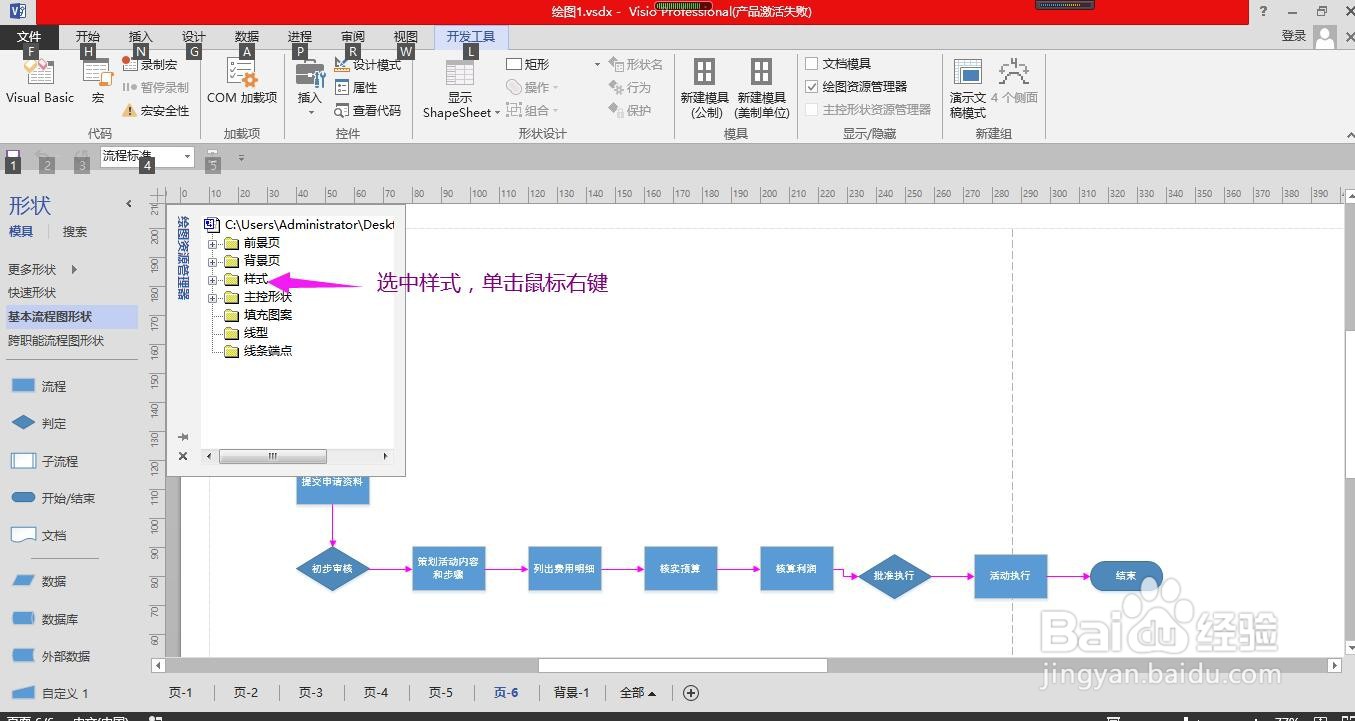
3、在弹出的绘图资源管理器中点击选中样式,单击鼠标右键。

Visio怎样在样式中为形状添加阴影效果

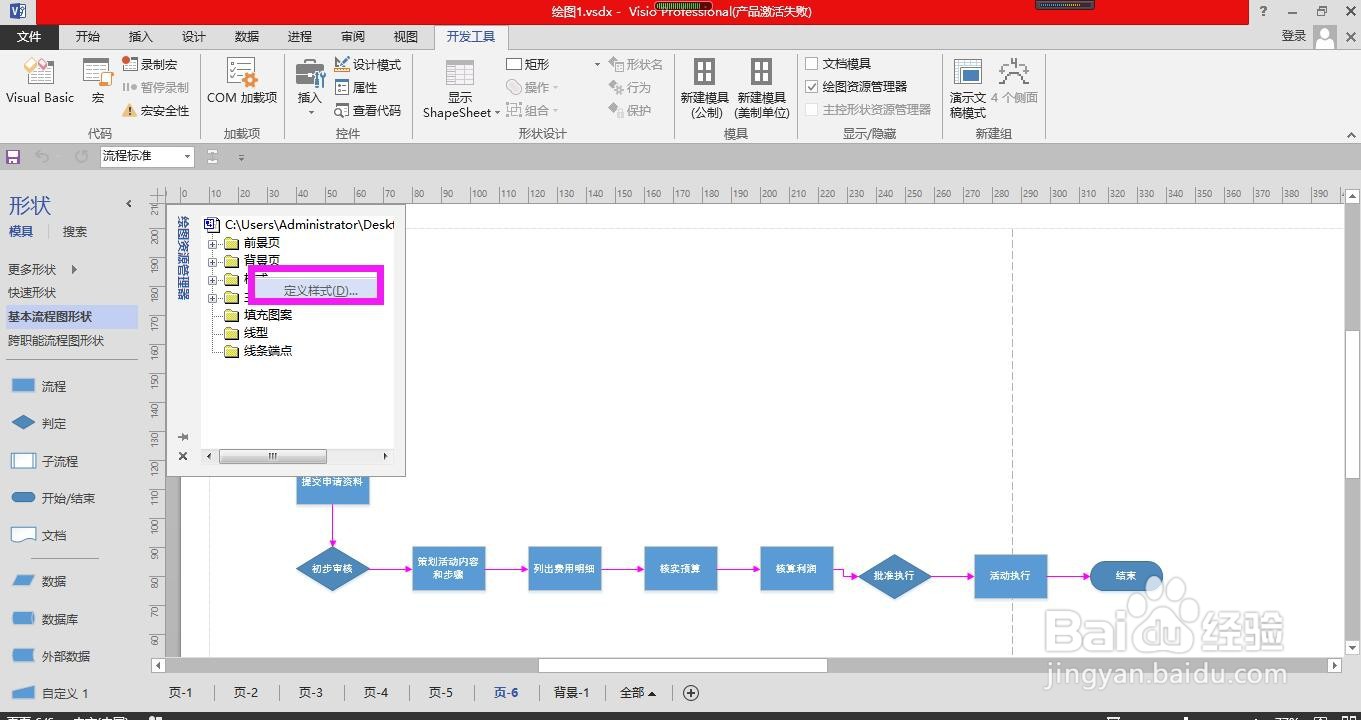
4、然后单击右侧出现的“定义样式”命令。

Visio怎样在样式中为形状添加阴影效果

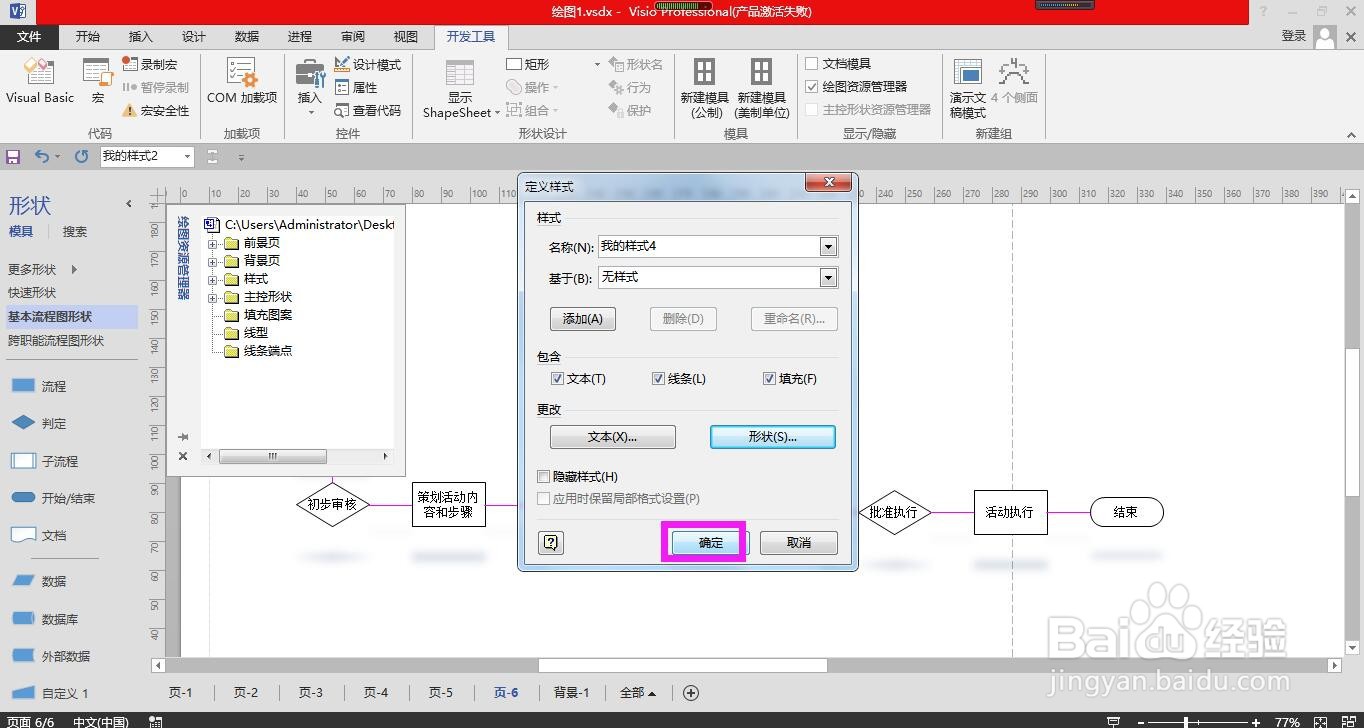
5、在弹出的定义样式对话框中输入样式的名称,点击“形状”按钮。

Visio怎样在样式中为形状添加阴影效果

6、然后在弹出的设置形状格式对话框中点击右侧的“效果”图标。

Visio怎样在样式中为形状添加阴影效果

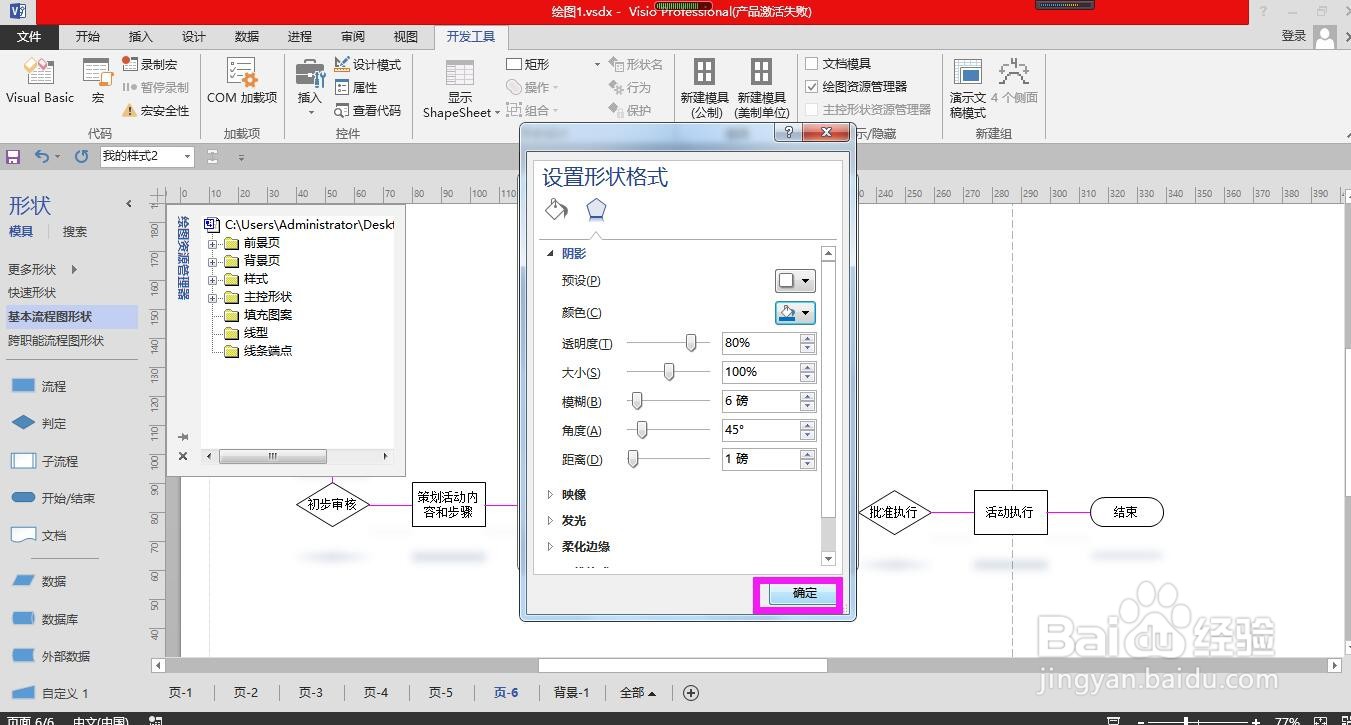
7、在效果下拉列表中点开“阴影”,在预设样式中选择一种样式,然后分别设置颜色和其他参数。

Visio怎样在样式中为形状添加阴影效果

8、设置完成后点击确定按钮。

Visio怎样在样式中为形状添加阴影效果

9、回到定义样式对话框中点击确定按钮,即可完成设置,选中流程图,在样式列表中即可使用自定义的带阴影的样式了。
Visio怎样在样式中为形状添加阴影效果

  • visio中如何给图形添加阴影效果?
  • Visio2016如何给图形添加阴影效果
  • visio怎样固定地调整图片大小
  • visio如何给平面图形添加阴影效果
  • visio2016菜单栏开发工具怎么显示出来
  • 热门搜索
    尿道炎是怎么得的 神父可以结婚吗 焦作旅游 准考证号忘了怎么办 iso怎么安装 疫情期间工资怎么算 河南城建学院怎么样 迎燕空调怎么样 玻璃材质怎么调 西安思源学院怎么样