如何用Ps制作射灯光线效果

 时间:2026-02-15 08:02:39

1、双击空白处打开素材文件

如何用Ps制作射灯光线效果

2、新建图层2用钢笔工具绘制第一层光线

如何用Ps制作射灯光线效果

3、栅格化第一层光线的图层

如何用Ps制作射灯光线效果

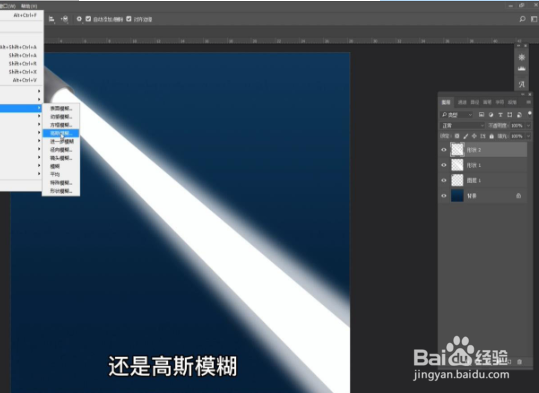
4、选择滤镜-模糊-高斯模糊使光线发散

如何用Ps制作射灯光线效果

5、适当调整第一层光线的不透明度

如何用Ps制作射灯光线效果

6、新建图层用钢笔工具绘制第二层光线第二层光线的范围要比第一层光线的范围窄栅格化第二层光线图层

如何用Ps制作射灯光线效果

如何用Ps制作射灯光线效果

7、滤镜-模糊-高斯模糊把第二层光线适当打散降低第二层光线的不透明度

如何用Ps制作射灯光线效果

如何用Ps制作射灯光线效果

8、同样的方法绘制中心光线层

如何用Ps制作射灯光线效果

9、.给三个光线层编组命名并建立蒙版用柔边画笔在光束的蒙版上涂抹,注意降低不透明度并选择前景色为黑色笔刷直径可以设置大一点使效果更加柔和

如何用Ps制作射灯光线效果

如何用Ps制作射灯光线效果

  • ps属性栏如何调出来
  • ps复制快捷键
  • 在PS中怎样给选区填充颜色
  • ps主体工具在哪
  • 如何用ps制作布料纹理效果
  • 热门搜索
    寒山寺旅游攻略 欲望学院攻略 重庆理工大学怎么样 三亚自由行攻略 黑咖啡减肥正确喝法 韶关旅游攻略 快速减肥餐 怎么能快速减肥 贝多芬的故事简介 怎么能减肥快