1、在右侧工具栏选择标准基本体,选择长方体,拉出矩框 长:200,宽:200 高:10


2、选中圆柱体。在长方体顶端拉出圆柱体,半径:5,高:300

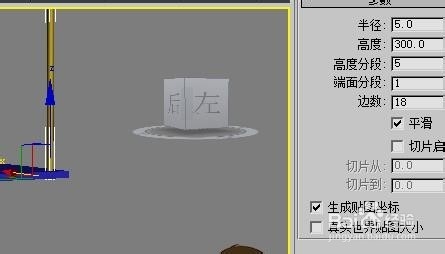
3、在顶视图选中圆圈按住shift键向右复制一个

4、按住ctrl键选中两个圆柱体,按住shift键向后移动做出四个柱子


5、选中圆锥体,在顶视图拉出一个外切圆,设定高度60
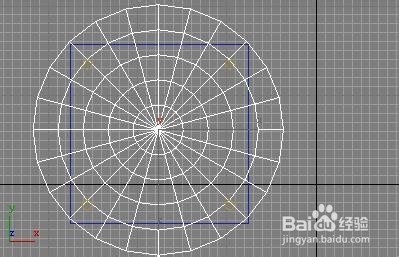

6、选中圆锥体向上移动调整到适当位置做出亭子顶部

7、看看哪里的位置不合适在做适当调整,亭子制作完成

时间:2026-04-28 14:36:09
1、在右侧工具栏选择标准基本体,选择长方体,拉出矩框 长:200,宽:200 高:10
2、选中圆柱体。在长方体顶端拉出圆柱体,半径:5,高:300
3、在顶视图选中圆圈按住shift键向右复制一个
4、按住ctrl键选中两个圆柱体,按住shift键向后移动做出四个柱子
5、选中圆锥体,在顶视图拉出一个外切圆,设定高度60
6、选中圆锥体向上移动调整到适当位置做出亭子顶部
7、看看哪里的位置不合适在做适当调整,亭子制作完成
