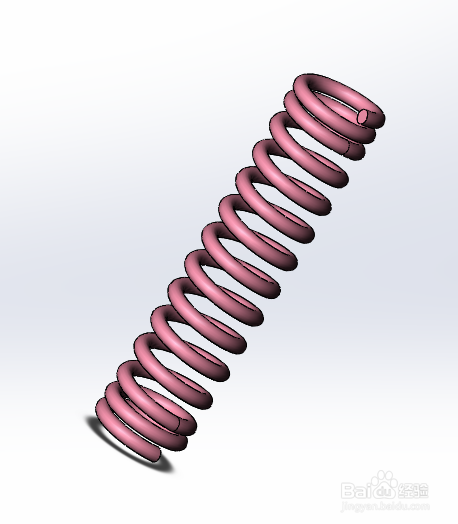
1、弹簧建模
2、新建——零件——确认
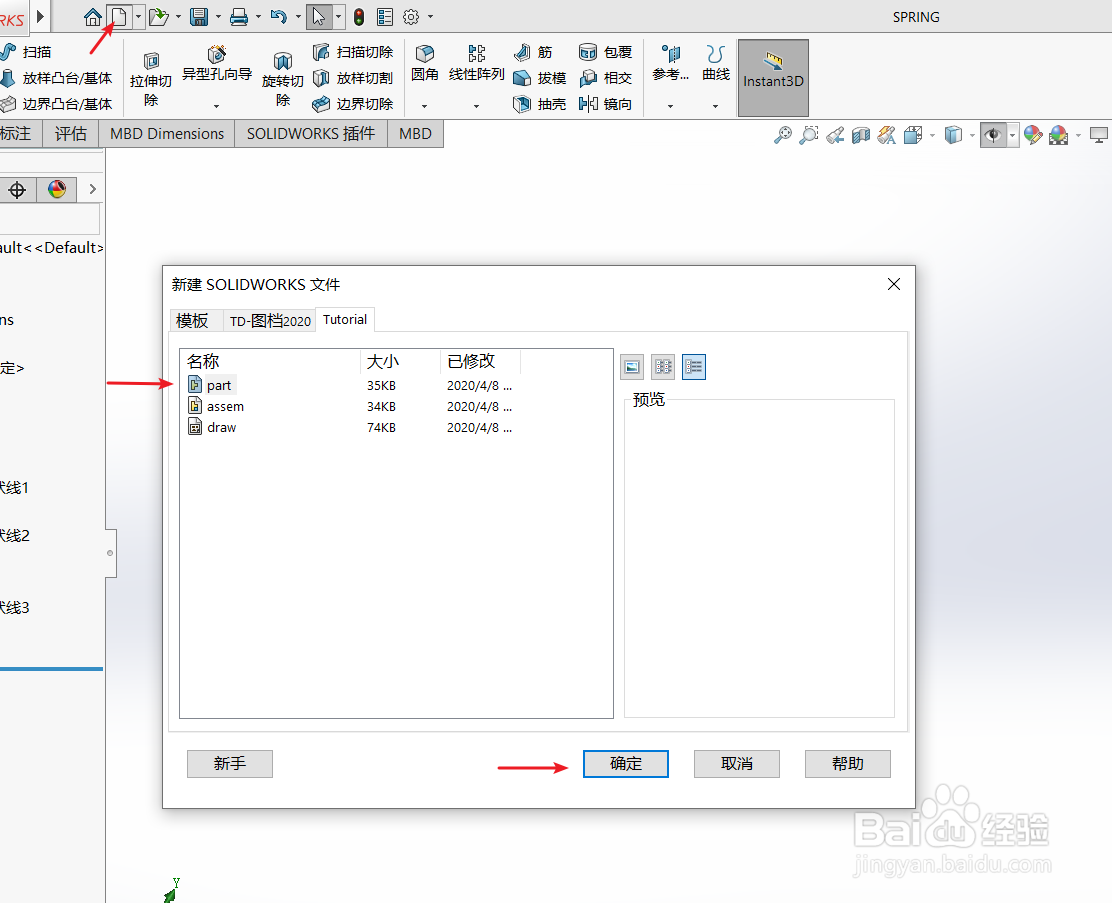
3、曲线——螺旋线/ 涡状线——

4、选取基准面——前视基准面

5、绘制如下草图——退出草图
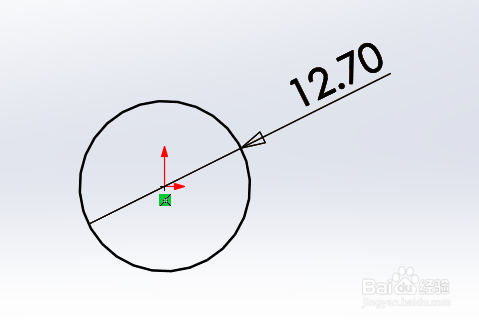
6、螺距与圈数——按图填写参考——打勾

7、绘制草图——选择TOP基准面

8、绘制草图——绘制圆与曲线穿透——打勾
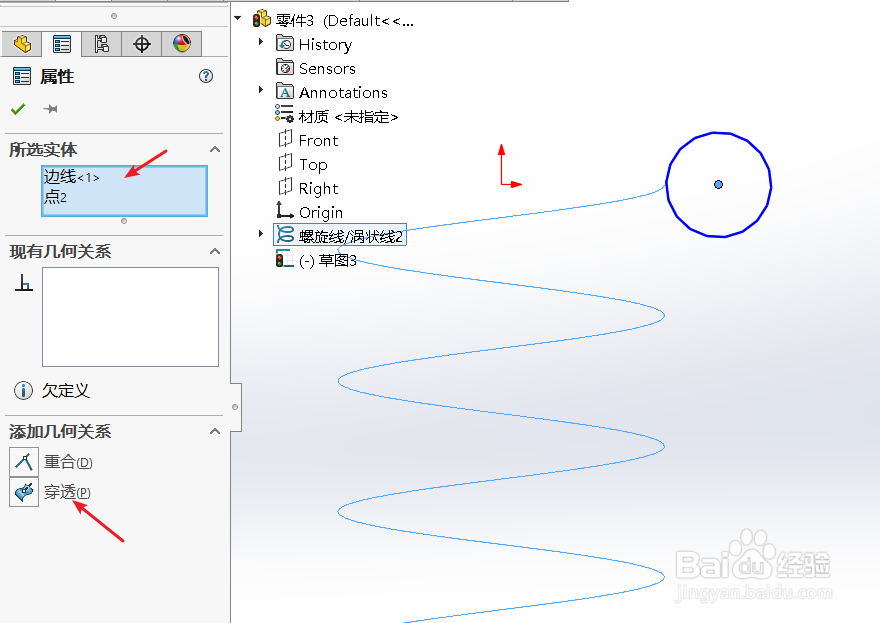
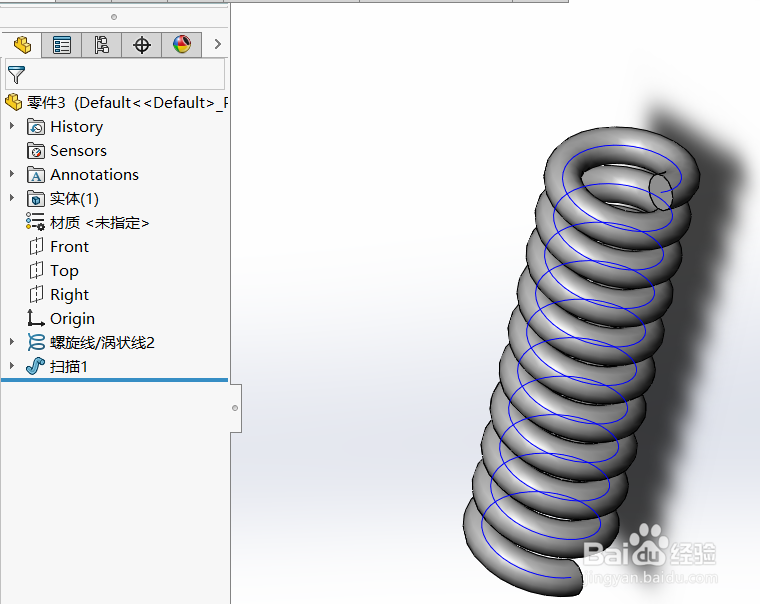
9、扫描——选择轮廓——选择路径——打勾

10、建模完成,此次建模关键在于轮廓与跑径的穿透关系。
时间:2026-04-30 08:48:35
1、弹簧建模
2、新建——零件——确认
3、曲线——螺旋线/ 涡状线——
4、选取基准面——前视基准面
5、绘制如下草图——退出草图
6、螺距与圈数——按图填写参考——打勾
7、绘制草图——选择TOP基准面
8、绘制草图——绘制圆与曲线穿透——打勾
9、扫描——选择轮廓——选择路径——打勾
10、建模完成,此次建模关键在于轮廓与跑径的穿透关系。
