1、右键点击“我的电脑”→“属性”→“硬件”→“打开设备管理器”

2、右键点击“更新驱动程序”选择“从列表或指定位置安装(高级)”点击下一步

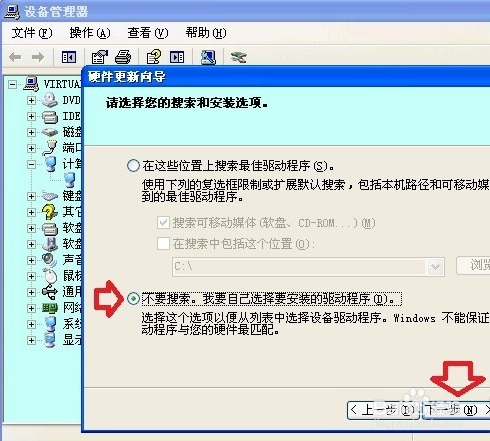
3、选择“不要搜索。我要自己选择要安装的驱动程序。”点击下一步
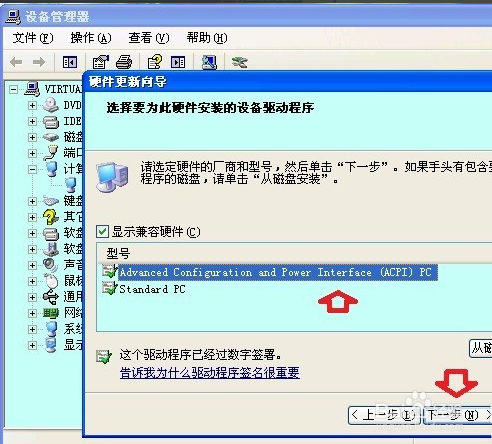
4、选择“ Advaanced Configuration and Power Inerface(ACPI)PC ”,点击下一步
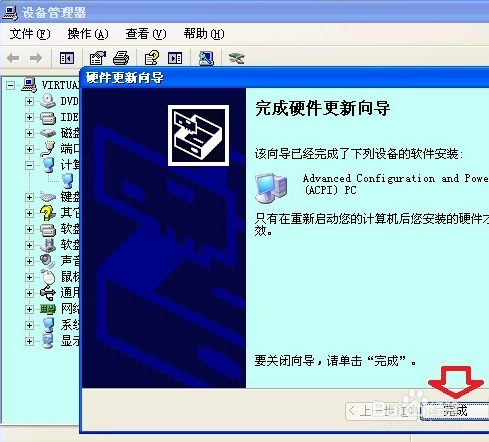
5、完成驱动程序的自动更新后点击“完成”
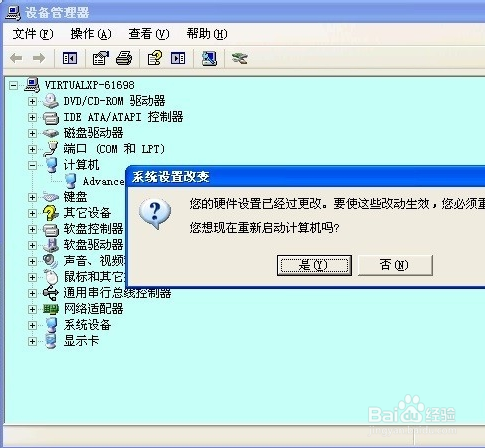
6、在弹出的对话框中点击“是”重启电脑
1、右键点击“我的电脑”→“属性”→“硬件”→“打开设备管理器”
右键点击“更新驱动程序”选择“从列表或指定位置安装(高级)”点击下一步
选择“不要搜索。我要自己选择要安装的驱动程序。”点击下一步
选择“ Advaanced Configuration and Power Inerface(ACPI)PC ”,点击下一步
完成驱动程序的自动更新后点击“完成”
在弹出的对话框中点击“是”重启电脑
